
PromptPalette
ChatGPT・Gemini用 Chrome拡張機能
画像と、いつもの指示を、ショートカット1つで。
スクリーンショットや画像ファイルと保存済みのプロンプトで、ChatGPT・Geminiの画像生成を準備します。画像の添付、画像作成モードへの切り替え、プロンプトの入力までを自動で行います。
- 公開中
- Google Chrome 120以降
- 無料
- 日本語・英語
- バージョン 3.0.1
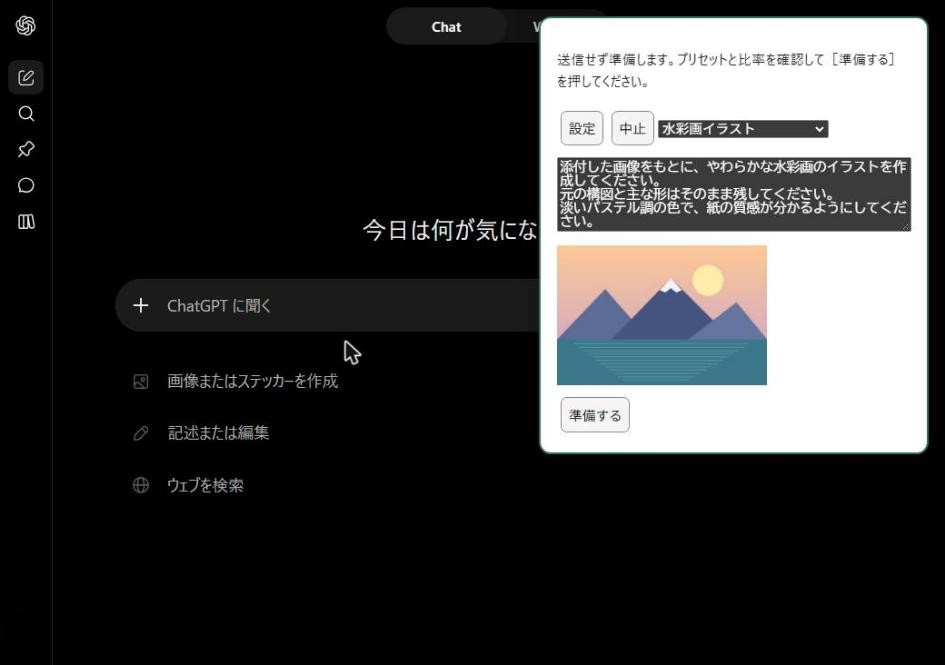
画像をコピー → 準備 → 確認して送信
-
画像をコピーするスクリーンショットを撮ってクリップボードへ。画像ファイルからも始められます。
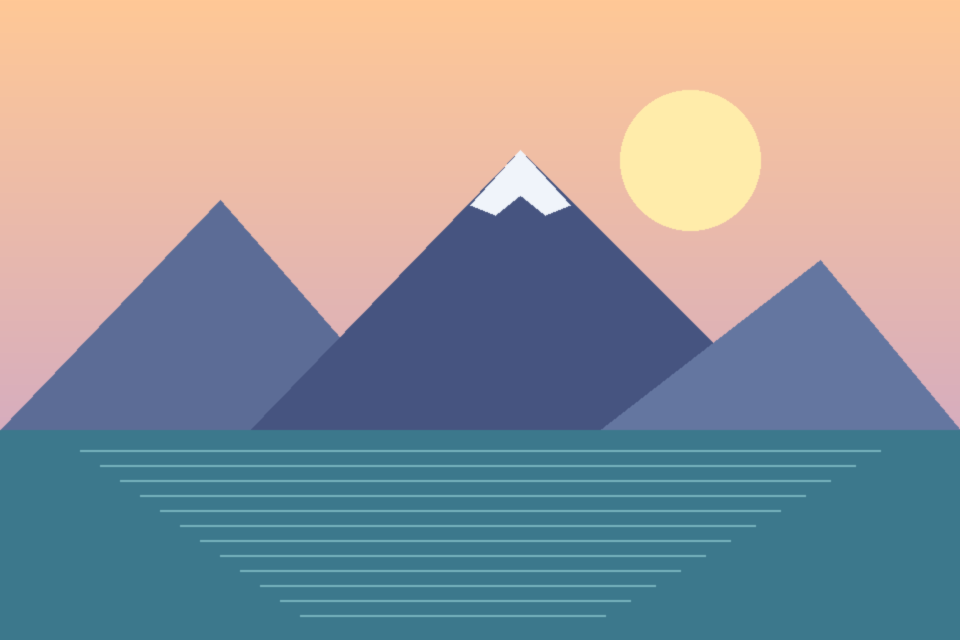
-
ショートカットで準備ChatGPTかGeminiで Ctrl+Shift+Y。画像・画像作成モード・プロンプトがそろいます。
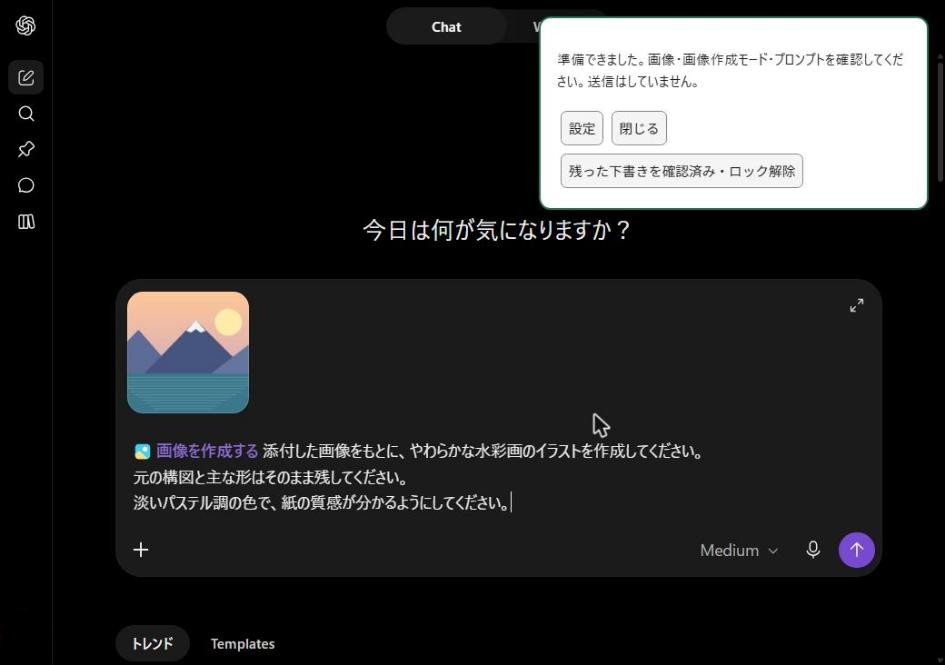
-
確認して送信自動送信は初期設定ではOFF。内容を確認・修正してから送信できます。
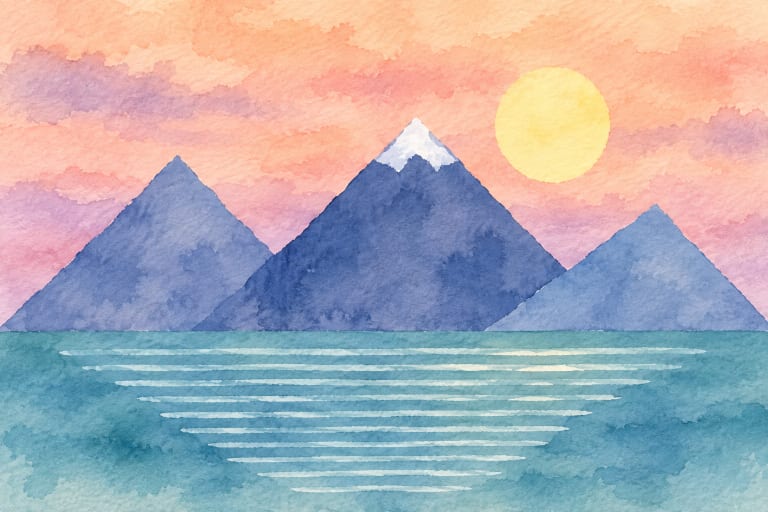
画像の送信について:自動送信がOFFでも、準備で画像を添付した時点で、画像がChatGPT・Geminiのサイトにアップロードされる場合があります。「送信前に確認できる」のは会話に送る前の内容で、画像が拡張機能の中だけに留まるわけではありません。詳しくはプライバシーポリシーをご覧ください。
AreaShotで撮って、PromptPaletteで使う
Windowsでは、AreaShotで必要な範囲だけを撮影してクリップボードへコピーし、そのままPromptPaletteに渡すと便利です。画像ファイルをいったん保存する手間を省けます。
- AreaShotのショートカット(既定 Ctrl+Alt+S)で範囲を選び、[クリップボードにコピー]を選びます。必要なら矢印や文字を書き込んでからコピーします。
- Chromeで空のChatGPTまたはGeminiのチャットを開き、PromptPaletteのショートカット(既定 Ctrl+Shift+Y)を押します。
- プリセットと画像を確認して[準備する]を押し、そろった内容を確認して送信します。
AreaShotは必須ではありません。Windowsの Win+Shift+S で撮った画像や、ほかの方法でコピーした画像からも使えます。
こんな場面で使えます
画像は毎回違っても、お願いしたいことは同じ。そんな作業のために、よく使う指示をプリセットに保存しておけます。
スクリーンショットをイラストに
Webページやスライドの一部を、いつもの画風で描き直してもらう。
資料・教材づくりに
写真や図を元に、線画やぬりえ用の画像を作る準備をする。
ブログやSNSの画像に
保存済みの指示で、サムネイル作成の依頼を繰り返す。
ChatGPTとGeminiで見比べる
同じ画像と指示をそれぞれで使う。Geminiでは縦横比も選べます。
利用の条件
- Google Chrome 120以降(開発・動作確認はWindows 11)。
- ChromeでChatGPTまたはGeminiにログインしていること。画像生成を利用できるアカウントが必要です。生成の回数制限やプランは各サービスの条件に従います。
- APIキー、追加のソフトウェア、PromptPalette用のアカウントは不要です。
- ChatGPT・Geminiの画面は随時変更されるため、表示が説明と異なる場合があります。
ChatGPTはOpenAIの商標です。GeminiはGoogle LLCの商標です。PromptPaletteは個人が開発した独立した拡張機能であり、OpenAIおよびGoogleとは提携・承認・後援の関係にありません。
最近の更新
- 送信した後に会話への反映を確認できなかったときは、エラーではなく注意として表示し、会話画面での確認を案内するようにしました。自動で再送はしません。
- 設定画面にMIT Licenseとソースコード(GitHub)へのリンクを追加しました。
- ChatGPTで自動送信すると、送信できているのに「送信で停止:時間内に状態を確認できませんでした」と表示される問題を修正しました(ChatGPTの画面の変更に対応)。
資料
ソースコードとライセンス
本アプリのソースコードは、MITライセンスでGitHubに公開しています。