AreaShot
Windows用 スクリーンショットツール
範囲を撮って、書き込んで、すぐ渡す。
タスクトレイに常駐し、ショートカットを押して範囲を選ぶだけで撮影できます。コピー・保存・枠や矢印の書き込みまでを少ない手順で行えます。
- 公開中
- Windows 11(64ビット)
- 無料
- 日本語・英語
- バージョン 1.3.0
撮る → 書き込む → 渡す
-
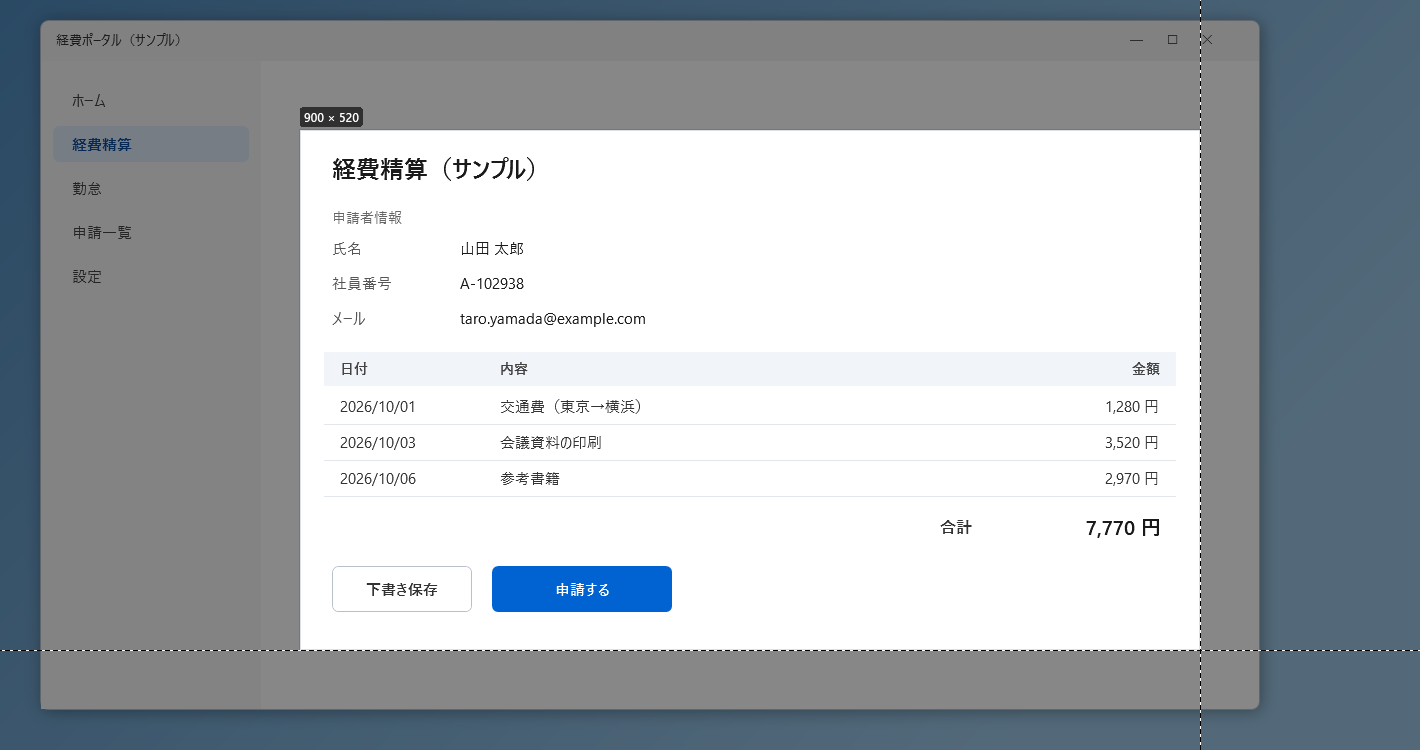
範囲を撮るショートカット(既定 Ctrl+Alt+S)を押し、撮りたい範囲をドラッグします。
-
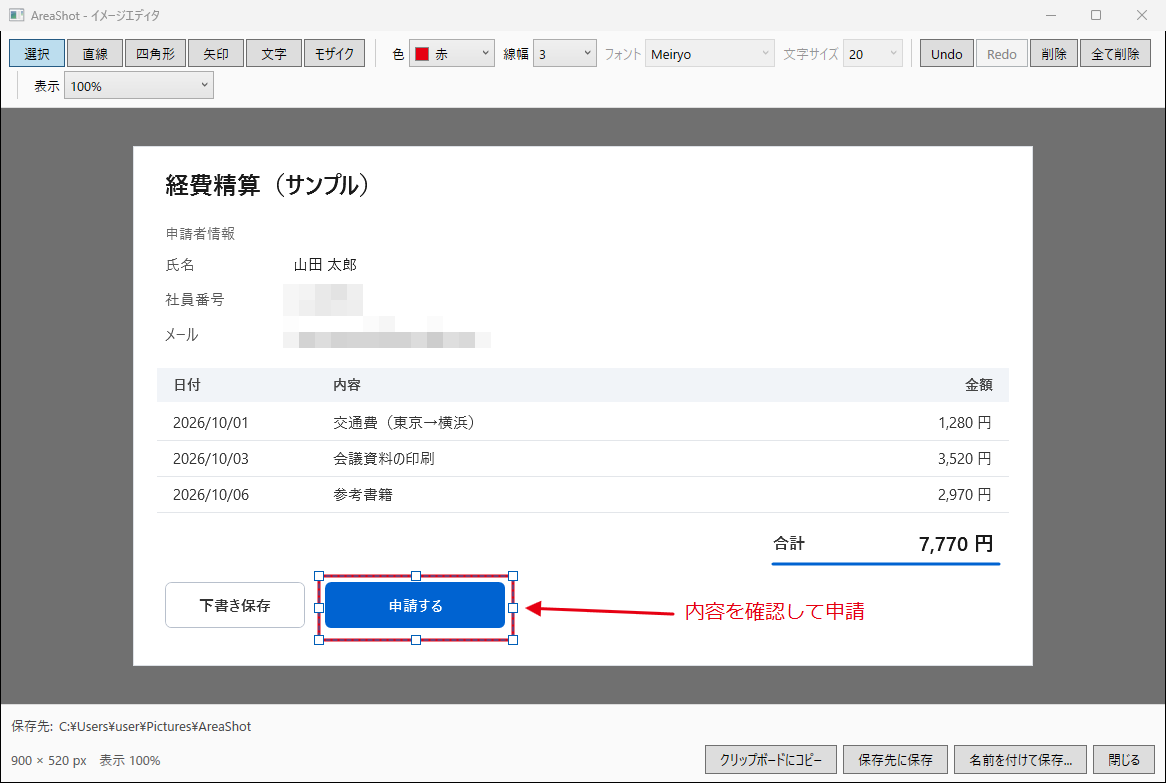
必要なら書き込む見てほしい場所に枠や矢印を、見せたくない情報にモザイクを付けます。
-
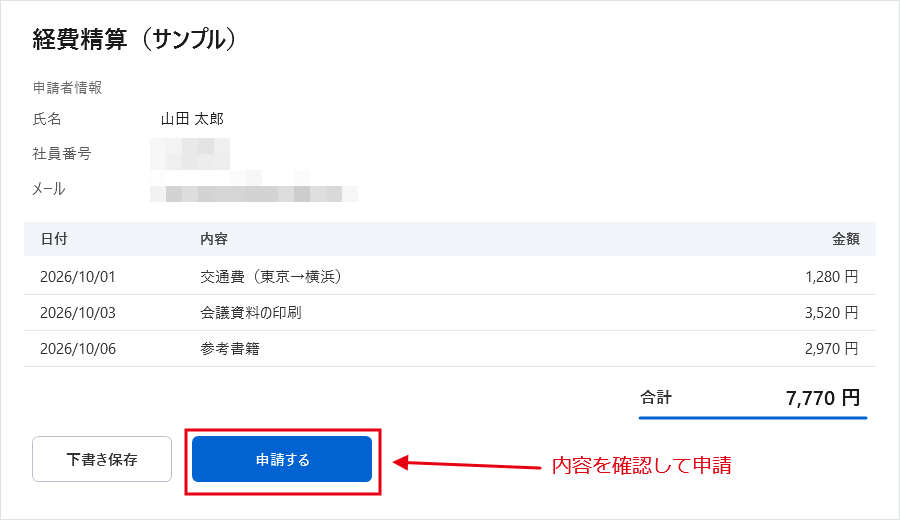
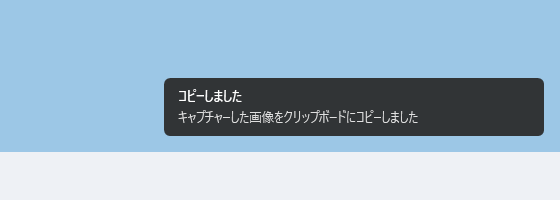
コピーして渡すクリップボードへコピーして、Teamsや資料にそのまま貼り付けます。ファイルへの保存もできます。
開発コンセプト
仕事や日常で使うスクリーンショットの機能を厳選しました。多くの機能を詰め込むのではなく、「画面の一部を撮って、すぐに誰かへ渡す・資料に残す」という毎日の作業を、できるだけ少ない手順で済ませられることを大切にしています。
すばやく撮って、すぐ渡す
撮影した画像を、クリップボードへのコピーやファイルへの保存にすぐ回せます。
キー操作でさらにすばやく
マウスを離すときにキーを押しておくだけで、コピー・保存・編集をすぐに実行できます。
Teamsへの貼り付けに一手間を
チャットやチャネルに貼り付ける前に、枠や矢印、文字を簡単に書き込めます。
手順書づくりに必要な分だけ
画面の一部を強調したり、見せたくない情報をモザイクで隠したりできます。撮った順に連番を付け、操作の説明をファイル名に入れて保存することもできます。
主な機能
- ショートカット(既定 Ctrl+Alt+S)で範囲を指定して撮影。複数のモニター・拡大率の違うモニターにも対応
- 撮影後にクリップボードへコピー、またはPNG・JPEGで保存(ファイル名は日時を使ったテンプレート・連番・連番+説明から選択)
- 簡易エディタで直線・四角形・矢印・文字・モザイクを追加。元に戻す/やり直しに対応
- 表示言語は日本語・英語(Windowsの表示言語に合わせるか、設定で選択)
動作環境と入手方法
| 対応OS | Windows 11(64ビット) |
|---|---|
| 入手方法 | Microsoft Store |
| 表示言語 | 日本語・英語 |
最近の更新
- ファイル名の付け方に「連番」(
001.png)と「連番+説明」(001_設定を開く.png)を追加しました。手順書や説明書の画像を、撮った順に整理しやすい名前で保存できます。 - 「連番+説明」では、保存するときに説明を入力する画面が開き、説明がファイル名に入ります。
- 撮影後のダイアログとイメージエディタに保存先を表示し、連番のときは「フォルダ変更」で保存先を切り替えられるようにしました。
資料
ソースコードとライセンス
本アプリのソースコードは、MITライセンスでGitHubに公開しています。