AreaShot 取扱説明書
仕事や日常で使うスクリーンショットの機能を厳選した、Windows用の軽量ツールです。
撮る・貼る・残すを、最短の手順で。
- STEP 1ショートカットで撮影開始
Ctrl+Alt+S - STEP 2撮りたい範囲をドラッグで選ぶ
- STEP 3コピー・保存・編集を選ぶ(キーでも選べる)
- STEP 4Teamsや資料に貼り付け
目次を開く
AreaShotとは
AreaShotは、仕事や日常で使うスクリーンショットの機能を厳選して作ったアプリです。多くの機能を詰め込むのではなく、「画面の一部を撮って、すぐに誰かへ渡す・資料に残す」という毎日の作業を、できるだけ少ない手順で済ませられることを大切にしています。
タスクトレイに常駐し、ショートカットを押して範囲を選ぶだけで撮影できます。撮った画像は、クリップボードへのコピーやファイルへの保存にすぐ回せるほか、簡易エディタで枠や矢印、文字を書き込むこともできます。
使える場面と特長(概要ページと同じ内容)
すばやく撮って、すぐ渡す
範囲を選んで撮影したら、クリップボードへのコピーやファイルへの保存までをすばやく行えます。
キー操作でさらにすばやく
保存方法はメニューから選べるほか、マウスを離すときにキーを押しておくだけで、ダイアログを開かずにコピー・保存・編集ができます。
Teamsへの貼り付けに一手間を
Teamsのチャットやチャネルに貼り付ける前に、四角形や矢印、文字で「ここを見てほしい」を簡単に書き込めます。
手順書づくりに必要な分だけの描画
運用手順書などの作成で、画面の一部を強調する直線・四角形・矢印・文字と、見せたくない情報を隠すモザイクを備えています。
動作環境と入手方法
| 対応OS | Windows 11(64ビット) |
|---|---|
| 表示言語 | 日本語・英語(Windowsの表示言語に合わせて自動で切り替わります。設定で固定もできます) |
| 入手方法 | Microsoft Storeから無料でインストールできます。 |
起動と常駐
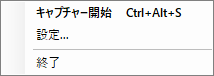
AreaShotを起動しても、ウィンドウは開きません。画面右下の通知領域(タスクトレイ)にアイコンが表示され、待機状態になります。初めて起動したときは、常駐したことと撮影のショートカットが通知で表示されます。
 (画像を原寸で開く)
| 操作 | 内容 |
|---|---|
| キャプチャー開始 | 範囲選択を始めます。右側に登録中のショートカットが表示されます。アイコンのダブルクリックでも開始できます。 |
| 設定... | 設定画面を開きます。 |
| 終了 | AreaShotを終了します。画面の×ボタンでは終了せず、常駐を続けます。 |
アイコンが見当たらない場合は、タスクバーの「^」(隠れているインジケーター)の中を確認してください。AreaShotを2回起動した場合は、すでに起動していることが通知で表示されます。
範囲を選んで撮影する
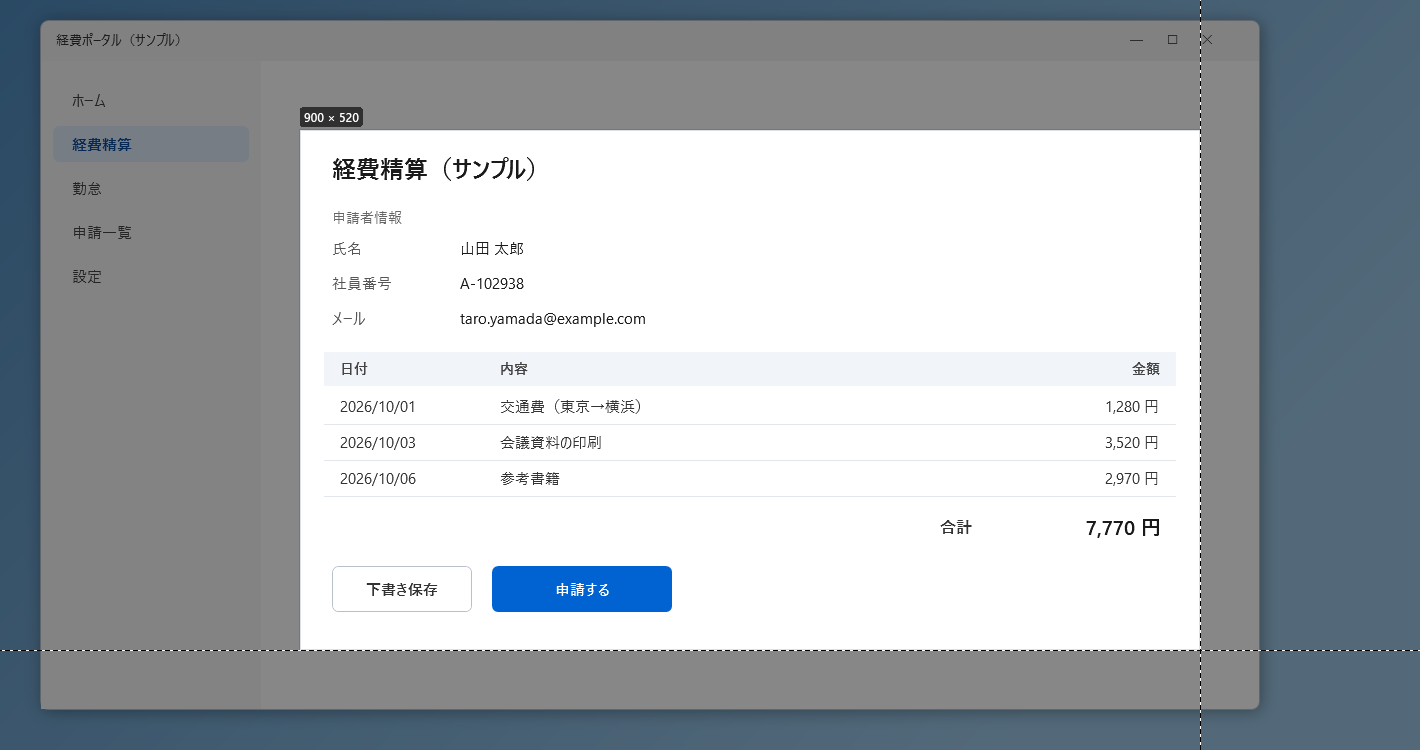
- Ctrl+Alt+Sを押します(ショートカットは設定で変更できます)。画面全体が少し暗くなり、マウスの位置に縦横のガイド線が表示されます。
- 撮りたい範囲の角から、反対側の角までドラッグします。どの方向へドラッグしてもかまいません。
- マウスを離すと範囲が確定し、撮影後のダイアログが表示されます。
 (画像を原寸で開く)
- 撮影されるのは、ショートカットを押した瞬間の画面です。範囲を選んでいる間に画面が変わっても、結果は押した時点の画面になります。
- 表示されるサイズ(例:
900 × 520)は、保存される画像の大きさと同じです。 - マウスカーソル、ガイド線、選択枠、キーの案内は画像に写りません。
- 複数のモニター、拡大率(125%・150%など)が異なるモニターにも対応しています。モニターをまたいで範囲を選ぶこともできます。
- やめるときはEscキーか右クリックを押します。ドラッグ中の右クリックは、範囲の選び直しになります。
撮影後の操作
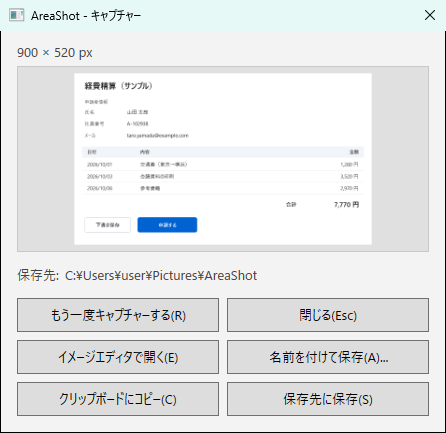
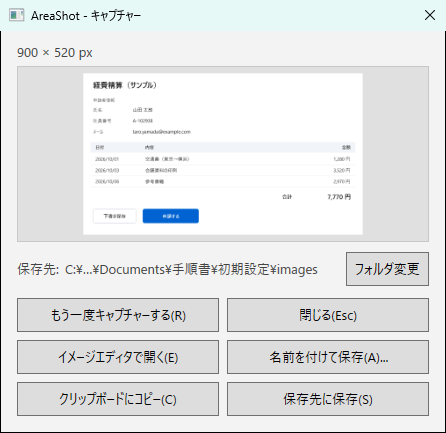
範囲を選ぶと、プレビュー付きのダイアログが表示されます。ダイアログは、マウスを離した位置にちょうど「クリップボードにコピー」ボタンが来るように開くので、そのままクリックするだけでコピーできます。
 (画像を原寸で開く)
プレビューの下には、「保存先に保存」の保存先が表示されます。ファイル名の付け方が「連番」「連番+説明」のときは、横の「フォルダ変更」で保存先を切り替えられます(連番で保存する)。長いパスは途中を「…」で省略し、マウスを載せると全体が表示されます。
| ボタン | キー | 動作 |
|---|---|---|
| クリップボードにコピー | C / Enter | 画像をコピーします。Teams・Outlook・Word・PowerPointなどにCtrl+Vで貼り付けられます。 |
| 保存先に保存 | S | 表示されている保存先へ、設定したファイル名の付け方で保存します。「連番+説明」では、説明を入力してから保存します(保存とファイル名)。 |
| 名前を付けて保存... | A | Windows標準の保存画面で、場所と名前を指定して保存します。 |
| イメージエディタで開く | E | イメージエディタで、枠・矢印・文字・モザイクを書き込みます。 |
| もう一度キャプチャーする | R | この画像を破棄して、範囲の選択からやり直します。 |
| 閉じる | Esc | 画像を破棄して待機状態に戻ります(AreaShotは終了しません)。 |
範囲選択の続きで誤ってボタンを押さないよう、ダイアログが表示されてから0.3秒間はクリックを受け付けません。キー操作はすぐに使えます。
キーを押しながら離す(すばやい操作)
範囲を選んでマウスを離すときにキーを押しておくと、ダイアログを開かずにその操作をすぐ実行します。キーはドラッグの途中で押してもかまいません。判定はマウスを離した瞬間に行います。キーを押さずに離した場合は、通常どおりダイアログが表示されます。
| 押しておくキー(既定) | 実行される操作 |
|---|---|
| Ctrl | クリップボードにコピー |
| Shift | イメージエディタで開く |
| Ctrl+Shift | 保存先に保存 |
| Alt | 名前を付けて保存 |
範囲選択中は、画面の下にキーの案内が表示されます。キーを押すと、離したときに実行される操作が水色で強調されます(範囲やマウスが案内に重なる場合は、画面の上側に移動します)。
 (画像を原寸で開く)
 (画像を原寸で開く)
 (画像を原寸で開く)
キーの割り当て、機能のオン・オフ、案内の表示は設定で変えられます。保存や名前を付けて保存に失敗した場合、または保存画面でキャンセルした場合は、画像を失わないようダイアログが表示されます。ファイル名の付け方が「連番+説明」のときに保存先に保存のキーを使うと、説明の入力画面が開きます(キャンセルするとダイアログが表示されます)。
保存とファイル名
ファイル名の付け方
「保存先に保存」で付けるファイル名は、設定画面の「ファイル名の付け方」で次の3つから選べます(バージョン1.3.0から)。画像形式(PNG・JPEG)は、どの付け方でも選べます。
| 付け方 | 保存例 | 保存先 | 「保存先に保存」を押した後 |
|---|---|---|---|
| ファイル名テンプレート(既定) | 261013153000_capture.png | 保存フォルダ | すぐに保存 |
| 連番 | 001.png | 連番の保存先 | すぐに保存 |
| 連番+説明 | 001_設定を開く.png | 連番の保存先 | 説明を入力してから保存 |
連番の使い方は連番で保存するをご覧ください。
保存先に保存(ファイル名テンプレート)
設定した保存フォルダへ、テンプレートから作った名前で保存します。既定のテンプレートは撮影した日時を使うので、名前を考えたり場所を選んだりする必要がなく、続けて何枚も撮るときに便利です。
| 項目 | 既定値 |
|---|---|
| 保存フォルダ | ピクチャ\AreaShot(フォルダが無ければ作成します) |
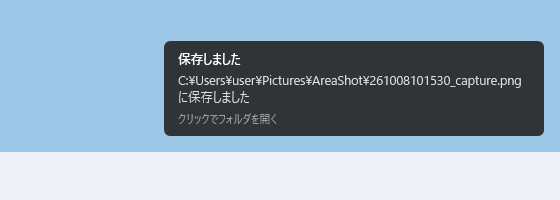
| テンプレート | {yy}{MM}{dd}{HH}{mm}{ss}_capture(例: 261008101530_capture.png) |
| 画像形式 | PNG(JPEGも選べます。JPEGの品質は既定で90) |
- 同じ名前のファイルがある場合だけ、末尾に
_2、_3…を付けます。既存のファイルを上書きすることはありません。 - 保存すると、画面右下に「保存しました」の通知が4秒間表示されます。通知をクリックするとエクスプローラーが開き、保存したファイルが選択された状態になります。マウスを載せている間は消えません。
名前を付けて保存
Windows標準の保存画面で、場所とファイル名を自由に指定できます。拡張子を.jpgにするとJPEG、.pngにするとPNGで保存されます。それ以外の拡張子を入力した場合は、選んだ種類の拡張子(.pngまたは.jpg)を付け足し、そのファイルが既にあれば上書きするかを確認します。
- 保存画面は、前回「名前を付けて保存」したフォルダを開きます(AreaShotを終了しても覚えています)。このフォルダは連番の保存先と同じで、「名前を付けて保存」で保存すると、そのフォルダが次の連番の保存先になります。
- 最初に入っている名前は、ファイル名の付け方に合わせて作ります(連番では
003のような次の番号)。連番+説明でも説明の入力画面は出ないので、説明は名前に直接入力してください。 - 「ファイル名テンプレート」の「保存先に保存」の保存先(保存フォルダ)は、「名前を付けて保存」をしても変わりません。
連番で保存する(手順書・説明書の画像づくり)
ファイル名の付け方を「連番」や「連番+説明」にすると、撮った順に001、002…と番号を付けて保存できます(バージョン1.3.0から)。
何のための機能か
手順書や説明書を作るときは、操作の順番どおりに画面を何枚も撮ります。日時のファイル名のままだと、後から「どの画像がどの操作か」を見分けにくくなります。連番で保存すれば撮った順番がそのまま番号になり、後から整理しやすい画像のまとまりになります。
| 付け方 | 向いている使い方 |
|---|---|
| 連番 | 001.png、002.png…と番号だけを付けます。撮った画面の内容は別にメモしておき、番号で対応させます。 |
| 連番+説明 | 保存するときに説明を入力し、001_設定を開く.pngのようにファイル名へ入れます。ファイル名を見るだけで、何の画面かが分かります。 |
使い方
- 設定画面の「ファイル名の付け方」で「連番」または「連番+説明」を選び、「連番の保存先」に作業用のフォルダ(例: 手順書ごとの
imagesフォルダ)を指定して保存します。 - 操作の順番に撮影し、「保存先に保存」(S、またはCtrl+Shiftを押しながらマウスを離す)で保存します。
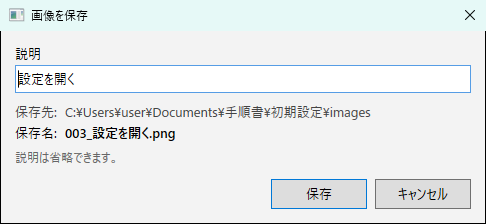
- 「連番+説明」では説明の入力画面が開きます。操作の内容を入力し、Enterで保存します。
- 別の手順書に移るときは、撮影後のダイアログやエディタの「フォルダ変更」で保存先を切り替えます。番号はフォルダごとに続きから付きます。
 (画像を原寸で開く)
 (画像を原寸で開く)
説明の入力
- 入力に合わせて、実際に保存される名前(保存名)が表示されます。前後の空白は取り除き、ファイル名に使えない文字(
\ / : * ? " < > |)は_に置き換えます。 - 説明は省略できます。空欄のまま保存すると、
003.pngのように番号だけの名前になります。 - Enterまたは「保存」で保存します。日本語入力の変換を確定するEnterでは保存しません。
- Escまたは「キャンセル」で、保存せずに元の画面へ戻ります(画像は残ります)。
- 名前が長すぎる場合は、短くするよう表示されます(黙って切り詰めることはありません)。
- 入力した説明は、次の画像には引き継ぎません。
番号の付け方
- 保存先のフォルダにある、「番号だけ」または「番号_説明」の名前のPNG・JPEG画像を調べ、いちばん大きい番号の次を使います。
001から始まり、3桁に満たない番号は0で埋めます(999の次は1000)。 - 連番と連番+説明、PNGとJPEGで番号を共通に使います。抜けている番号は埋めません。
- 日時のファイル名(
261013153000_capture.pngなど、7桁以上の数字で始まる名前)は数えません。 - AreaShotを再起動しても、フォルダの中の画像から続きの番号を付けます。いちばん大きい番号の画像を削除した場合は、その番号をもう一度使います。
- 保存の直前に番号を確かめ直すので、既存の画像を上書きすることはありません。説明の入力中にほかの保存で番号が進んだ場合は、新しい保存名を表示します。確認して、もう一度「保存」を押してください。
応用例: 手順書を作るAIと組み合わせる
「連番+説明」で撮った画像は、ファイル名に順番と操作の内容が入っています。この画像を手順書作成用のスキル(生成AIに手順書を作らせるための仕組み)に渡せば、ファイル名の説明を読み取って画像のキャプションにしたり、どの操作の画像なのかと結び付けて手順の本文を書かせたりできます。
赤枠・矢印・モザイクが必要な画像は、イメージエディタで書き込んでから「保存先に保存」してください。書き込みを合成した画像が、同じ番号の付け方で保存されます。
イメージエディタ
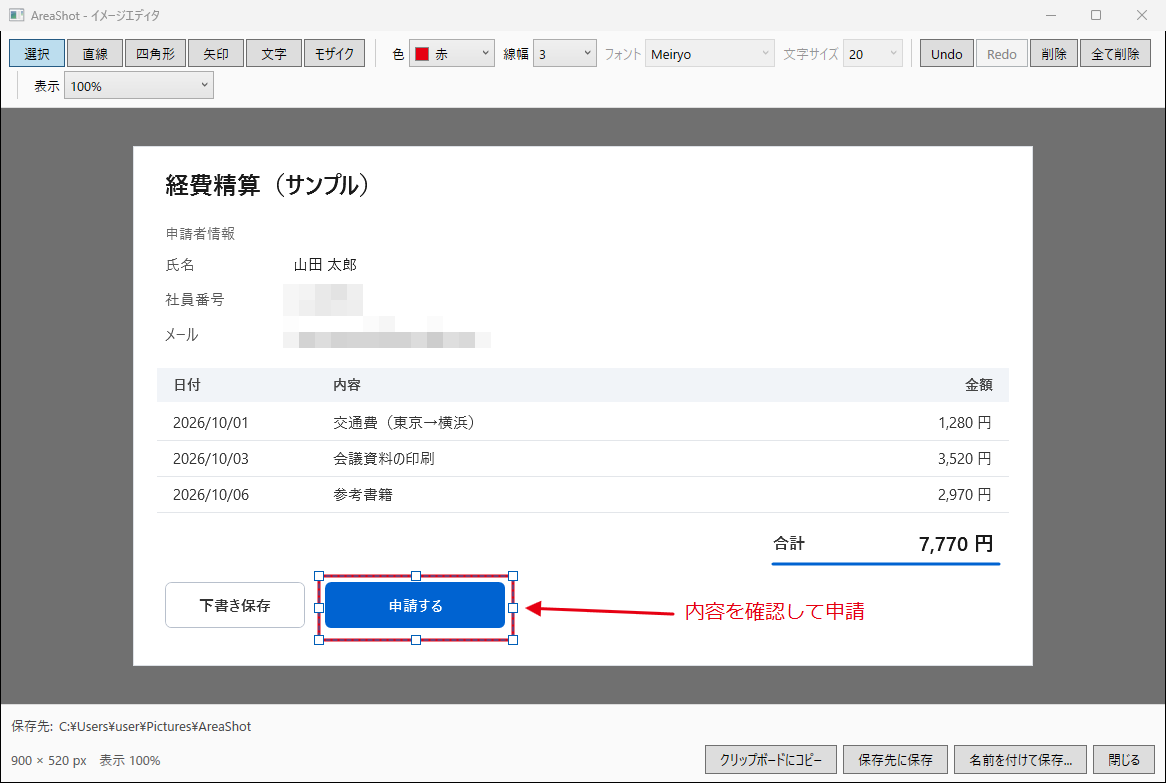
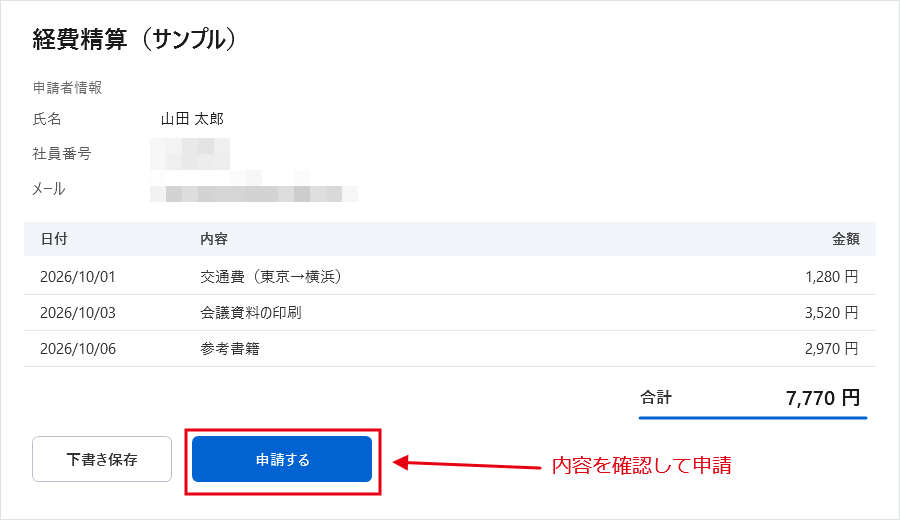
撮った画像に、直線・四角形・矢印・文字・モザイクを書き込めます。機能は、伝えたい場所を示したり、見せたくない情報を隠したりするのに必要なものに絞っています。書き込んだ内容は、コピーや保存をするときに初めて画像に合成されます。
 (画像を原寸で開く)
ツール
| ツール | 使い方 |
|---|---|
| 選択 | クリックで選択し、ドラッグで移動します。選択中に表示されるつまみをドラッグすると、大きさや向きを変えられます。 |
| 直線 | ドラッグして直線を引きます。下線や区切りに使えます。 |
| 四角形 | ドラッグして枠を描きます(塗りつぶしなし)。エディタを開いたときはこのツールが選ばれています。 |
| 矢印 | ドラッグした終点側に矢印が付きます。矢印の大きさは線幅に合わせて変わります。 |
| 文字 | 何もない所をクリックして入力します。Enterで確定、Shift+Enterで改行、Escで取り消し。書いた文字はダブルクリックで直せます。 |
| モザイク | ドラッグした範囲をモザイクにします。名前やメールアドレスなど、見せたくない情報を隠すのに使います。 |
色・線幅・文字
- 色: 赤(既定)・黒・青・緑・黄・白
- 線幅: 1・2・3(既定)・5・8
- 文字サイズ: 12・16・20(既定)・24・32・48、フォント: メイリオ(既定)ほか、パソコンに入っている主な日本語・英語フォント
- 図形を選んでから色や線幅を変えると、その図形に反映されます。最後に使った色・線幅・フォント・文字サイズは、次回の既定値になります。
元に戻す・削除・表示倍率
- 「Undo」(Ctrl+Z)で元に戻し、「Redo」(Ctrl+Y)でやり直します。
- 「削除」(Delete)で選択中の図形を、「全て削除」ですべての書き込みを消します。全て削除もUndoで戻せます。
- 表示倍率は25%〜200%と「ウィンドウに合わせる」から選べます。Ctrl+マウスホイールでも変えられます。表示倍率を変えても、保存される画像の大きさは変わりません。
出力する
画面下の「クリップボードにコピー」「保存先に保存」「名前を付けて保存...」で、書き込みを合成した画像を出力します。出力すると、エディタは閉じます。「保存先に保存」の保存先は画面下に表示され、連番のときは「フォルダ変更」で切り替えられます。「連番+説明」では、説明を入力してから書き込みを合成して保存します。
 (画像を原寸で開く)
ご注意「閉じる」や×ボタンでエディタを閉じると、確認なしで画像と書き込みが破棄されます。必要な場合は先にコピーまたは保存してください。
活用例
Teamsのチャット・チャネルにそのまま貼る
- Ctrl+Alt+Sを押し、伝えたい範囲を選びます。
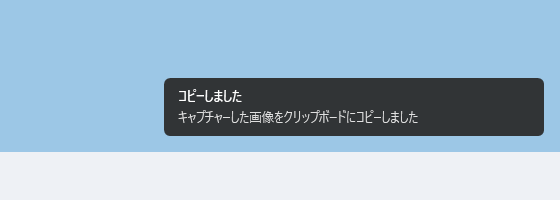
- Ctrlを押したままマウスを離します(「コピーしました」と表示されます)。
- Teamsのメッセージ入力欄でCtrl+Vを押して貼り付けます。
書き込んでからTeamsに貼る
- 範囲を選び、Shiftを押したままマウスを離します。イメージエディタが開きます。
- 四角形(最初から選ばれています)で見てほしい場所を囲み、必要に応じて矢印や文字を加えます。
- 「クリップボードにコピー」を押し、Teamsのメッセージ入力欄にCtrl+Vで貼り付けます。
運用手順書の画像をまとめて撮る
- 設定画面で、ファイル名の付け方を「連番」または「連番+説明」にし、連番の保存先に手順書ごとのフォルダを指定します(連番で保存する)。
- 操作する画面ごとに範囲を選び、Ctrl+Shiftを押したままマウスを離します。
001、002…と番号を付けて保存されます(連番+説明では、説明を入力してから保存されます)。 - 強調が必要な画像は、エディタで四角形や矢印を加え、個人情報はモザイクで隠します。
設定
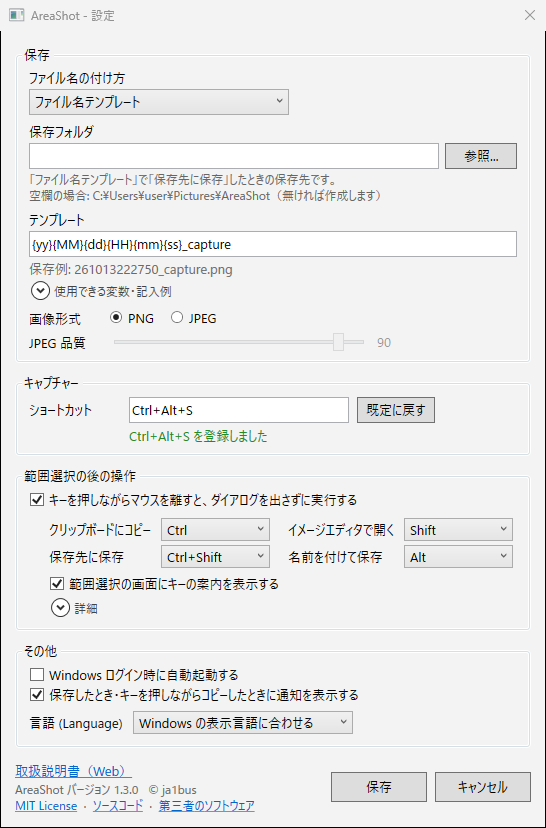
タスクトレイのアイコンを右クリックし、「設定...」を選びます。画面に入りきらない場合はスクロールできます(「保存」「キャンセル」は常に下に表示されます)。変更は「保存」を押したときに反映されます。「キャンセル」やEscで閉じると、変更は破棄されます。
 (画像を原寸で開く)
| 項目 | 内容 |
|---|---|
| ファイル名の付け方 | 「ファイル名テンプレート」(既定)・「連番」・「連番+説明」から選びます(保存とファイル名)。選んだ付け方に合わせて、下のフォルダとファイル名の欄が切り替わります。切り替えても、それぞれの入力は残ります。 |
| 保存フォルダ | 「ファイル名テンプレート」で「保存先に保存」したときの保存先。空欄の場合はピクチャ\AreaShotです。%USERPROFILE%などの環境変数も使えます。 |
| テンプレート | ファイル名のひな形。{yyyy}(西暦4桁)、{yy}(西暦下2桁)、{MM}(月)、{dd}(日)、{HH}(時・24時間)、{mm}(分)、{ss}(秒)が使えます。入力欄の下に保存例が表示され、「使用できる変数・記入例」を押すと一覧と記入例が表示されます。 |
| 連番の保存先 | 「連番」「連番+説明」で保存する場所(連番で保存する)。撮影後のダイアログやエディタの「フォルダ変更」、「名前を付けて保存」で保存したときにも変わります。最初は保存フォルダと同じです。 |
| 画像形式・JPEG品質 | PNGまたはJPEG。JPEGの品質は1〜100です。 |
| ショートカット | 撮影を始めるキー。入力欄をクリックして、使いたいキーの組み合わせを押します。Ctrl・Alt・Winのいずれかを含める必要があります(F1〜F24、PrintScreen、Pause、ScrollLockは単独でも可)。空欄にすると割り当てなしになり、タスクトレイのメニューから撮影します。登録できたかどうかは入力欄の下に表示されます。 |
| 範囲選択の後の操作 | キーを押しながら離す機能のオン・オフ、操作ごとのキー(割り当てない・Ctrl・Shift・Ctrl+Shift・Alt)、キーの案内の表示。同じキーを複数の操作に割り当てることはできません。機能の説明は「詳細」を押すと表示されます。 |
| Windowsログイン時に自動起動する | オンにすると、Windowsにサインインしたときに自動で起動します(既定はオフ)。Windowsの「スタートアップ アプリ」(設定またはタスク マネージャー)で無効にした場合は、そちらで有効に戻してください。 |
| 通知を表示する | 保存したとき・キーを押しながらコピーしたときの通知を表示します(既定はオン)。 |
| 言語 (Language) | 「Windowsの表示言語に合わせる」「English」「日本語」から選びます。変更はAreaShotの再起動後に反映されます。保存すると、今すぐ再起動するかを確認します。 |
| 取扱説明書(Web) | この取扱説明書をブラウザーで開きます。表示言語が日本語なら日本語版、それ以外は英語版を開きます。 |
| MIT License・ソースコード・第三者のソフトウェア | AreaShotは、MITライセンスで公開しているオープンソースソフトウェアです(バージョン1.2.0から)。「MIT License」を押すとライセンスの全文を、「ソースコード」を押すと公開リポジトリ(GitHub)を、「第三者のソフトウェア」を押すと.NETなどの表記を確認できます。 |
キー操作の一覧
| 場面 | キー | 動作 |
|---|---|---|
| 待機中 | Ctrl+Alt+S(変更可) | 撮影を開始 |
| 範囲選択 | Esc / 右クリック | 撮影をやめる(ドラッグ中の右クリックは選び直し) |
| 範囲選択 | Ctrl / Shift / Ctrl+Shift / Altを押しながら離す | コピー / エディタ / 保存先に保存 / 名前を付けて保存(既定) |
| 撮影後のダイアログ | C・Enter / S / A / E / R / Esc | コピー / 保存先に保存 / 名前を付けて保存 / エディタ / もう一度 / 閉じる |
| 説明の入力画面 | Enter / Esc | 保存 / 保存せずに戻る |
| エディタ | Ctrl+Z | 元に戻す |
| エディタ | Ctrl+Y / Ctrl+Shift+Z | やり直す |
| エディタ | Delete | 選択中の図形を削除 |
| エディタ | Esc | ドラッグ中なら取り消し、そうでなければ選択を解除 |
| エディタ | Ctrl+マウスホイール | 表示倍率を変更 |
| 文字の入力中 | Enter / Shift+Enter / Esc | 確定 / 改行 / 入力を取り消し |
| 設定画面 | Esc | 変更を破棄して閉じる |
困ったときは
ショートカットを押しても撮影が始まらない
そのキーの組み合わせを、ほかのアプリやWindowsが使っている可能性があります。起動時に登録できなかった場合は通知が表示され、タスクトレイのメニューにも「登録失敗」と表示されます。設定画面で別の組み合わせに変えてください。登録できない間も、タスクトレイのメニューから撮影できます。
ショートカットをPrintScreenにする場合、Windowsの設定「PrintScreenキーを使用して画面キャプチャを開く」がオンになっていると登録できません。
保存に失敗した
保存先に書き込めない場合(権限が無い、ドライブが無いなど)は、理由と保存先が表示され、画面は閉じません。「名前を付けて保存」で別の場所に保存するか、設定で保存フォルダを変更してください。
連番が思った番号にならない
連番は、保存先のフォルダにある画像の中でいちばん大きい番号の次になります。抜けている番号は埋めません。別の作業の画像と番号が続いてしまう場合は、撮影後のダイアログの「フォルダ変更」で、作業ごとに別のフォルダを保存先にしてください。番号が999999に達したフォルダには保存できません。
コピーできないというメッセージが出た
ほかのアプリがクリップボードを使用中の可能性があります。少し待ってからもう一度コピーしてください。画面は閉じないので、画像は失われません。
マウスカーソルが画像に写らない
仕様です。AreaShotはマウスカーソルを含めずに撮影します。指し示したい場所は、エディタの矢印や四角形で示してください。
一部の画面が黒く写る
著作権保護された動画など、撮影できないように保護された画面は黒く写ります。
言語を変えたのに表示が変わらない
言語の変更は、AreaShotを再起動したときに反映されます。保存時の確認で「いいえ」を選んだ場合は、タスクトレイのメニューから「終了」し、もう一度起動してください。
設定やログはどこに保存されますか
設定は%LOCALAPPDATA%\AreaShot\settings.jsonに保存されます。エラーが起きた場合の記録(error.log)も同じフォルダです。Microsoft Store版では、Windowsがアプリごとに管理するフォルダ(%LOCALAPPDATA%\Packages\の中のAreaShotのフォルダ)に保存され、アンインストールすると削除されます。設定ファイルが読めなくなった場合は、元のファイルを別名で残し、既定の設定で起動します。
プライバシー
AreaShotはインターネットとの通信を行いません。撮影した画像は、利用者が操作したときだけクリップボードや指定したファイルに出力され、外部へ送信されることはありません。詳しくはプライバシーポリシーをご覧ください。