PromptPalette 取扱説明書
スクリーンショットを撮って、ショートカットを押すだけ。ChatGPT・Geminiでの画像生成の準備が整います。
画像の貼り付け、画像作成モードへの切り替え、保存したプロンプトの入力までを自動で行います。自動送信をONにすれば、送信まで任せられます。
- STEP 1スクリーンショットをコピー
Win+Shift+S - STEP 2ChatGPTかGeminiを開いて
Ctrl+Shift+Y - STEP 3画像・画像作成モード・プロンプトが自動で入る
- STEP 4確認して送信(自動送信も可)
目次を開く
PromptPaletteとは
PromptPaletteは、ChatGPTやGeminiで「このスクリーンショットを水彩画にして」「この画像を線画にして」「これを元にブログのサムネイルを作って」のように、いつも同じ指示で画像を作っている人のためのChrome拡張機能です。
手作業では、毎回「画像を貼り付ける → ツールメニューを開く → 画像作成を選ぶ → プロンプトを貼り付ける」という操作が必要です。PromptPaletteなら、これをショートカット1つ、またはツールバーのアイコン1クリックで済ませられます。


使える場面と特長(概要ページと同じ内容)
プロンプトを保存して使い回し
最大20件のプロンプトを保存し、実行のたびに選べます。既定のプリセットを決めておけば選択も省けます。
ChatGPTとGeminiに対応
同じショートカットで両方のサイトに使えます。本文は共通にも、サイトごとに分けることもできます。
クリップボードかファイルか
コピーしたばかりの画像のほか、PNG・JPEG・WebPのファイルからも始められます。
確認してから送信、または自動送信
初期設定では送信前に内容を確認できます。サイトごとに自動送信をONにすれば、生成まで一気に進みます。
こんなときに便利
PromptPaletteがいちばん役立つのは、画像は毎回違うけれど、指示はいつも同じというときです。たとえば次のような場面です。
- スクリーンショットをイラストにする:Webページやスライド、アプリ画面の一部を切り取り、いつも同じ画風で描き直してもらう。
- 資料・教材づくり:写真や図を線画・アイコン・ぬりえに変換して、資料や授業で使う。
- サムネイル・SNS画像:記事や動画の画面を元に、決まった体裁とアスペクト比でサムネイルを作る。
- サービスの比較:同じ画像とプロンプトをChatGPTとGeminiの両方に送って、結果を見比べる。
- 作り込んだ長いプロンプト:何行にもわたる調整済みのプロンプトを、毎回打ち直したりメモから探したりしたくない。
動作環境
インストール
- Chrome ウェブストアでPromptPaletteのページを開き、「Chromeに追加」を押します。
Chrome ウェブストアで開く - Chromeのツールバーにあるパズルのピース型の拡張機能アイコンを押し、PromptPaletteを固定(ピン留め)します。
- すでに開いているChatGPT・Geminiのタブは再読み込みしてください。
初期設定
- 設定画面を開く:PromptPaletteのアイコンを右クリックし、「オプション」を選びます。実行中に表示されるパネルの[設定]からも開けます。
- 表示言語を選ぶ:Language / 表示言語で「Auto / 自動」「English」「日本語」を選べます。自動の場合はChromeの表示言語に従います。
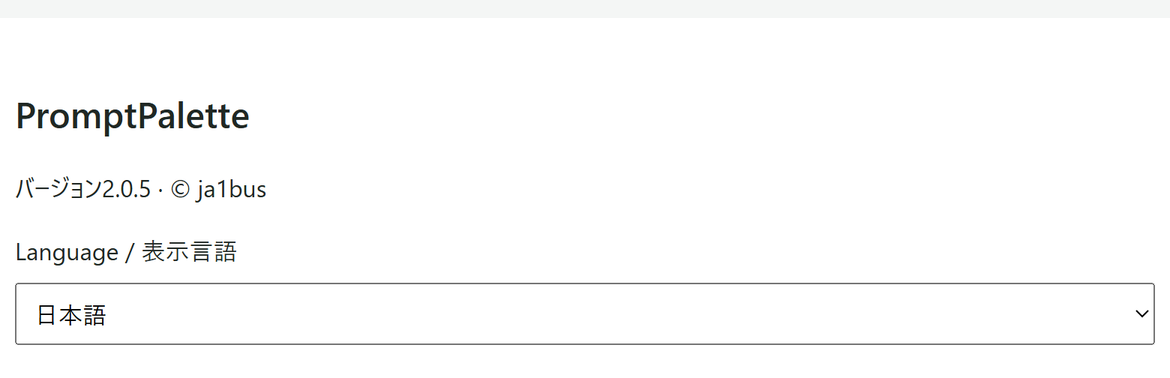 (画像を原寸で開く)
 - 最初のプロンプトを書く:最初のプリセットは「標準」という名前で、本文は空です。名前を付け、いつも使うプロンプトを入力します。改行や空行もそのまま使われます。
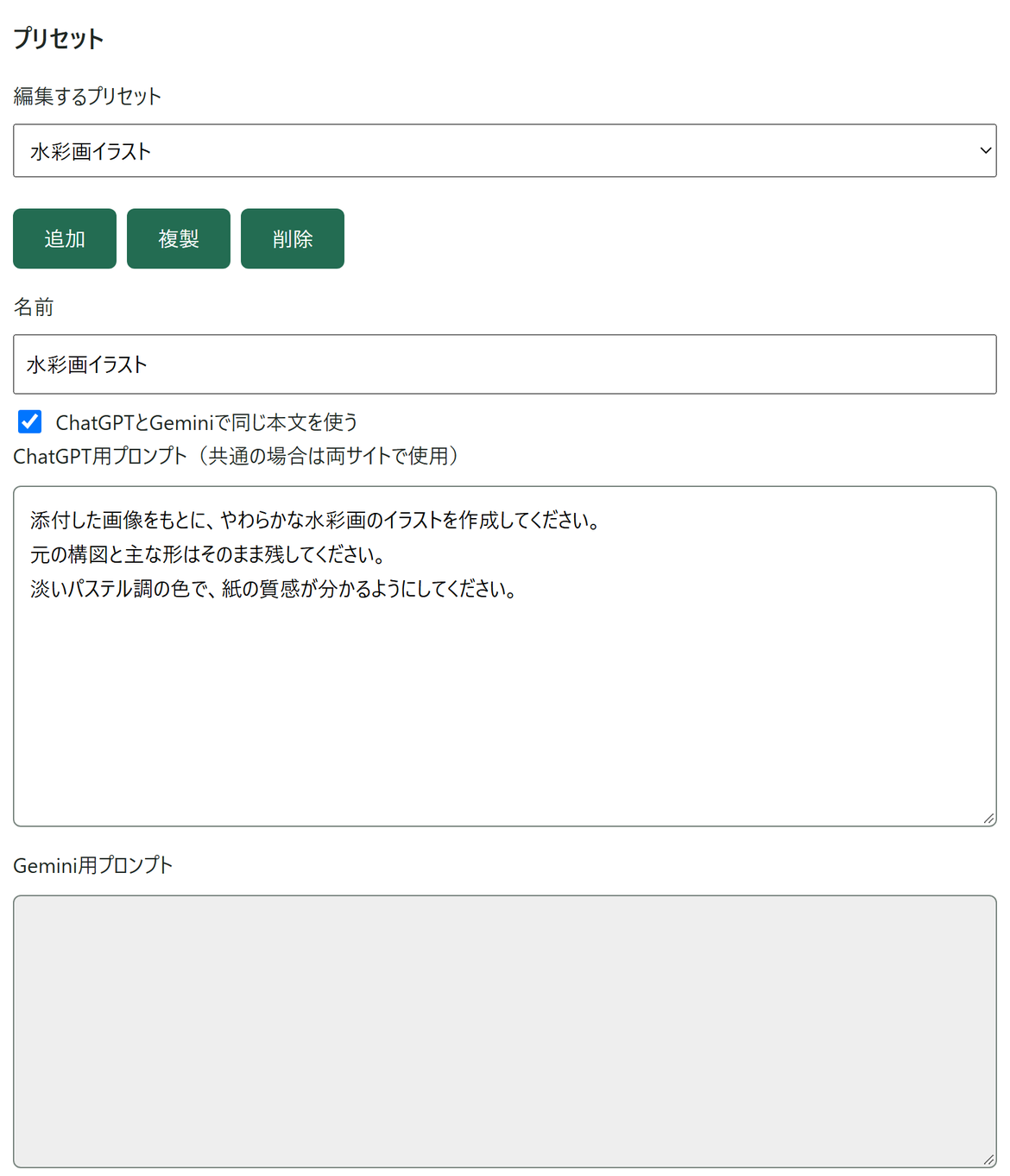 (画像を原寸で開く)
ChatGPTとGeminiで同じ本文を使うプリセットの例。 - [すべて保存]を押す:画面下部のボタンを押すまで、変更は反映されません。
- ショートカットを確認する:[ショートカット設定を開く]を押すか、
chrome://extensions/shortcutsを開き、「クリップボード画像から実行」にCtrl+Shift+Yが割り当てられているか確認します。ほかの拡張機能が同じキーを使っている場合は未割り当てになるので、空いているキーを設定してください。
ChatGPTで使う
自動送信OFF(初期設定)での基本的な流れです。送信前にすべて確認できます。
- 画像をコピーする:Win+Shift+Sで範囲を選ぶか、任意の画像をコピーします。対応するのはPNG・JPEG・WebPの画像1枚、20MiBまでです。
- 空のChatGPTチャットを開く:入力欄に文字や添付がなく、ChatGPTが回答を生成していない状態にします。
- Ctrl+Shift+Yを押す(またはPromptPaletteのアイコンをクリック):右上にパネルが開き、プリセット、使用するプロンプト、画像のプレビューが表示されます。
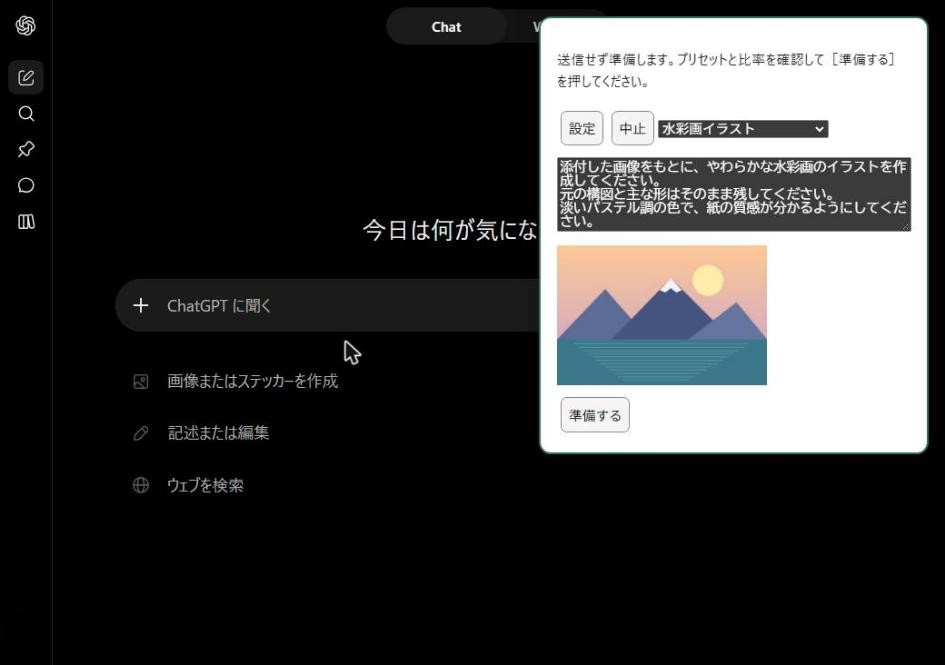 (画像を原寸で開く)
必要ならプリセットを選び、[準備する]を押します。プロンプト欄は表示専用です。本文の編集は設定画面で行います。 - [準備する]を押す:1/6〜6/6の順に、画面の確認 → 画像の取得 → 添付 → アップロード完了の確認 → 「画像を作成する」の選択 → プロンプトの入力を進めます。処理中は入力欄を操作しないでください。
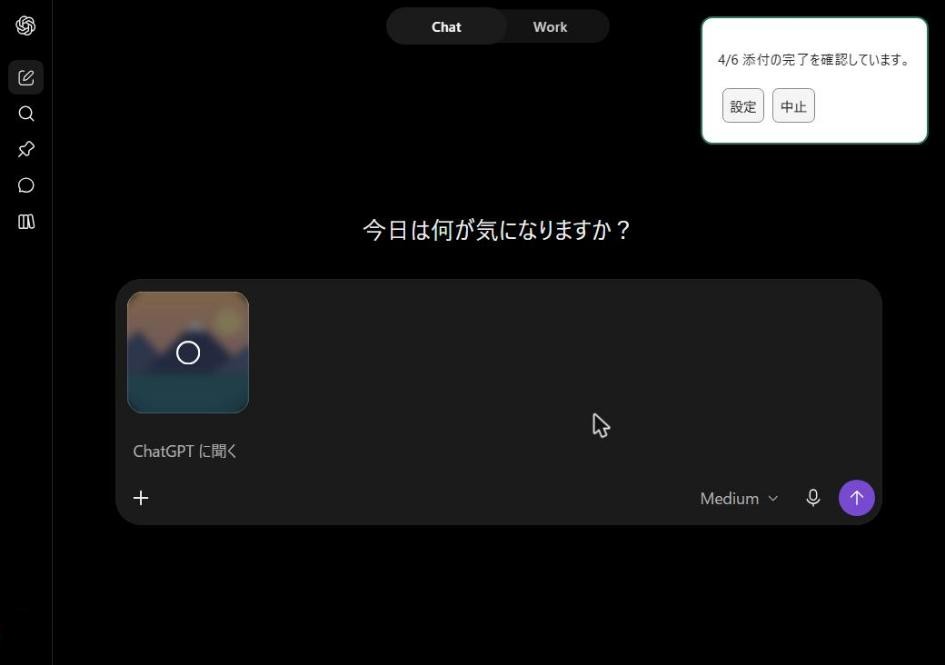 (画像を原寸で開く)
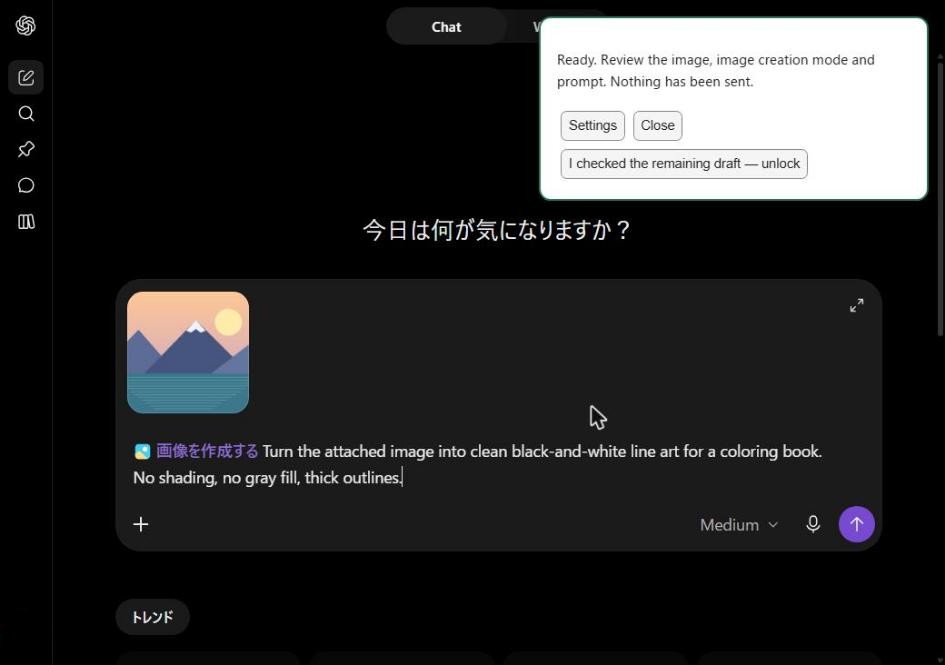
進み具合はパネルに表示されます。 - 確認して送信する:パネルに「準備できました」と表示されたら、画像・「画像を作成する」モード・プロンプトがそろっています。必要に応じて修正し、ご自身で送信してください。
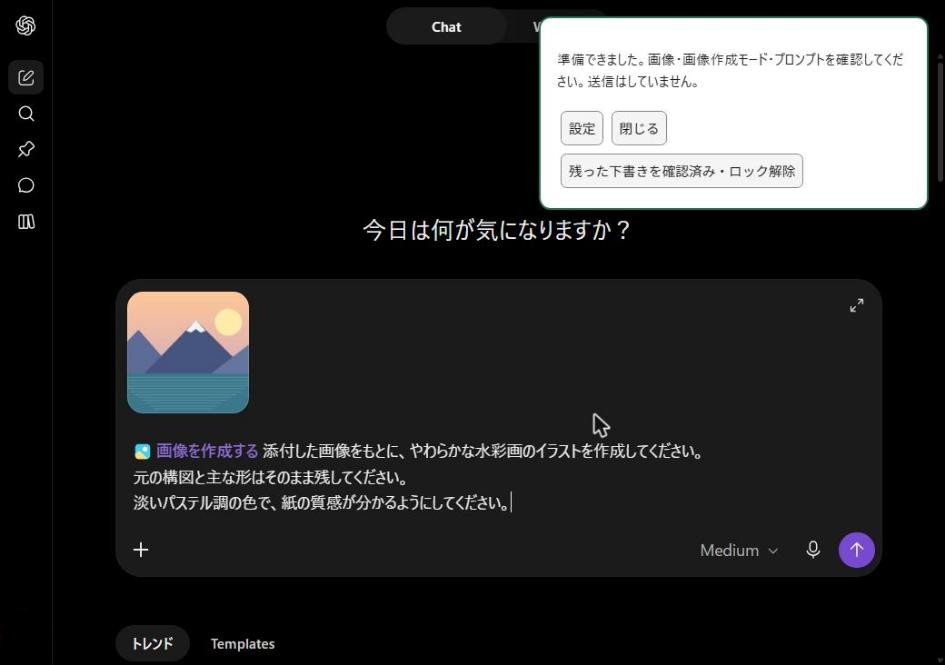 (画像を原寸で開く)
準備完了。この時点ではまだ送信していません。
Geminiで使う
Geminiでも操作は同じです。パネルにはアスペクト比の選択欄も表示され、プリセットの設定値が入っています。パネルで変えた比率は、その回の実行だけに使われます。
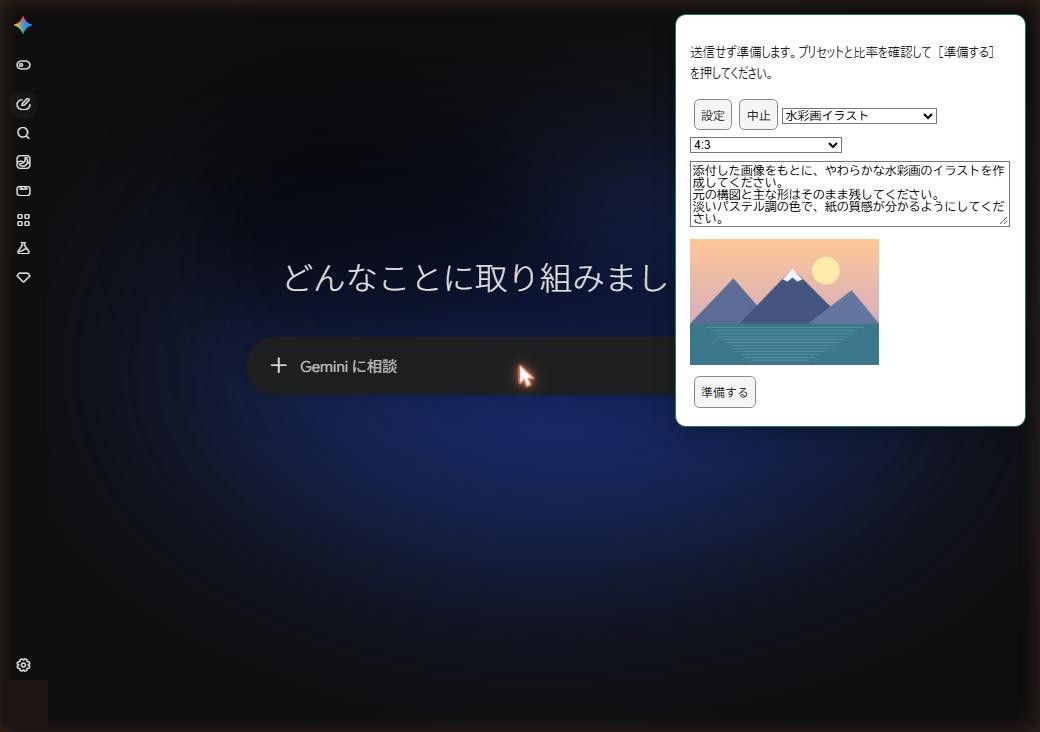 (画像を原寸で開く)
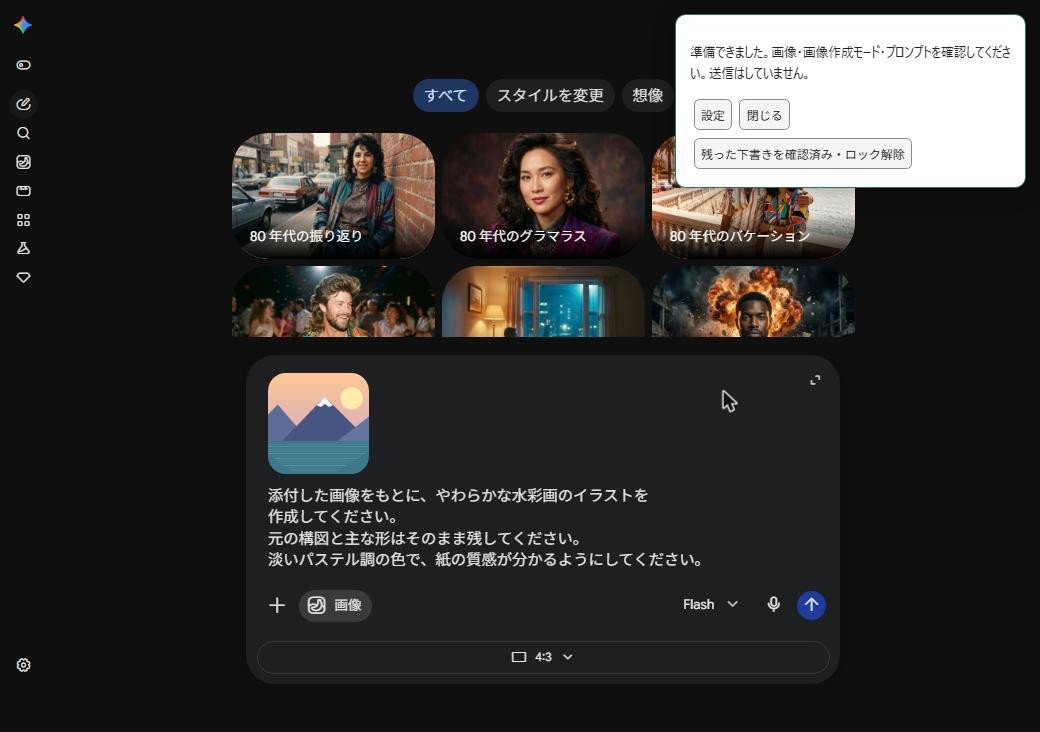 (画像を原寸で開く)
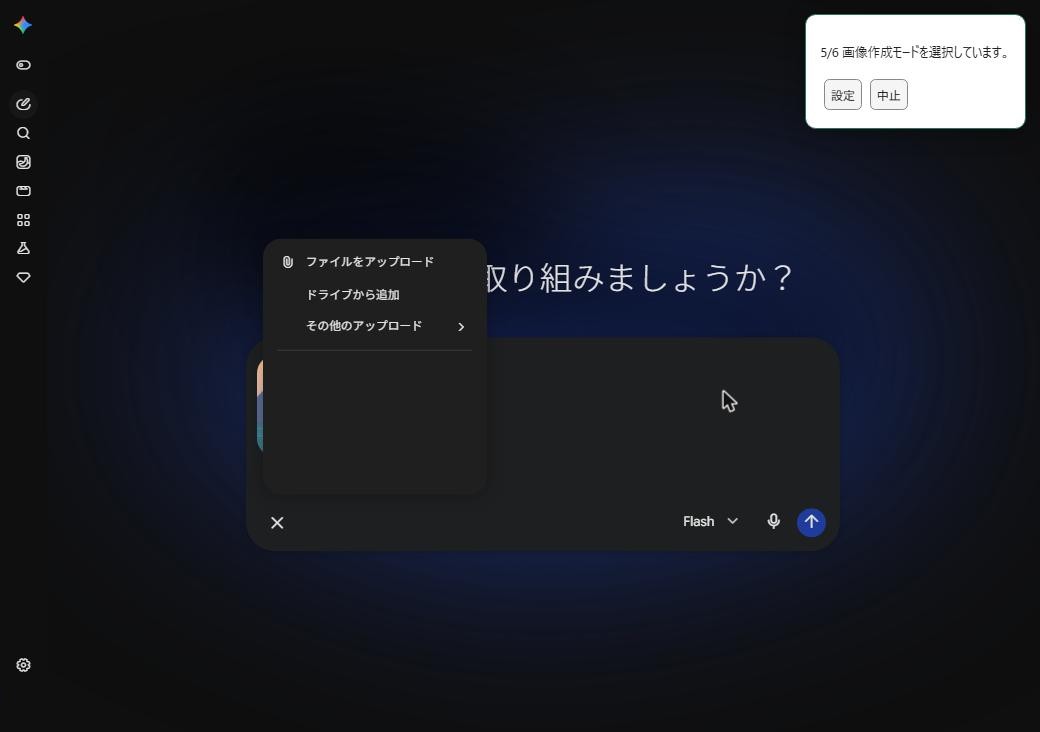 (画像を原寸で開く)
- 選べる比率:指定なし・1:1・9:16・3:4・4:3・16:9
- 指定なしの場合、Geminiの比率は操作しません。以前に選んだ比率が残っている場合は、そのままになります。
- アスペクト比はGemini専用です。ChatGPTでは使われません。
自動送信:スクリーンショットから生成まで一気に
いつも同じプリセットを使うなら、自動送信をONにしましょう。パネルでの選択を省略して既定のプリセットを使い、すべての確認が済んだ時点で送信まで行います。
- 設定画面の「このPCの動作」で、ChatGPT:入力後に自動送信する・Gemini:入力後に自動送信するのうち使うものにチェックを入れ、[すべて保存]を押します。
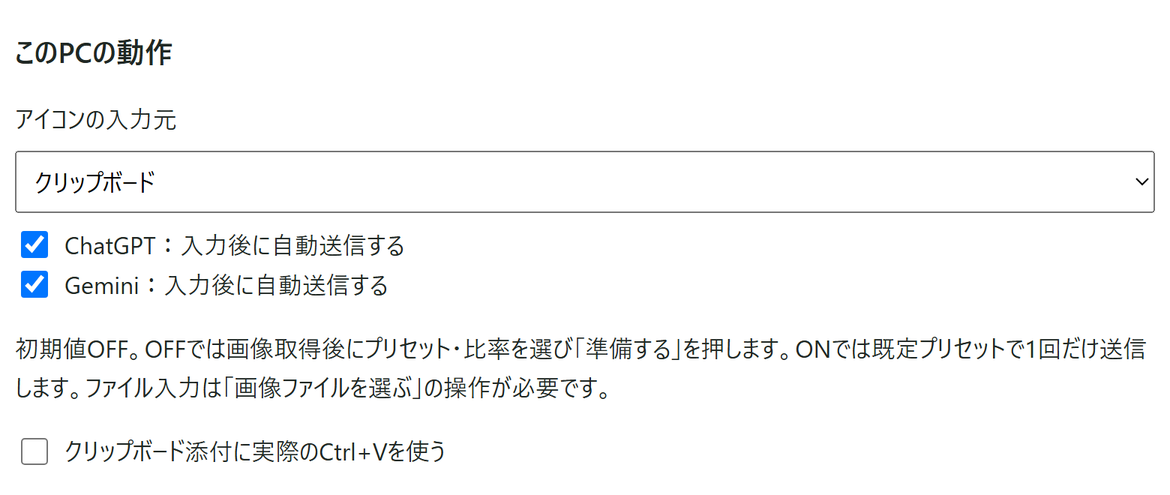 (画像を原寸で開く)
 - 画像をコピーし、チャットを開いてショートカットを押します。画像の添付、画像作成モードの選択、プロンプトの入力、送信までが自動で進みます。
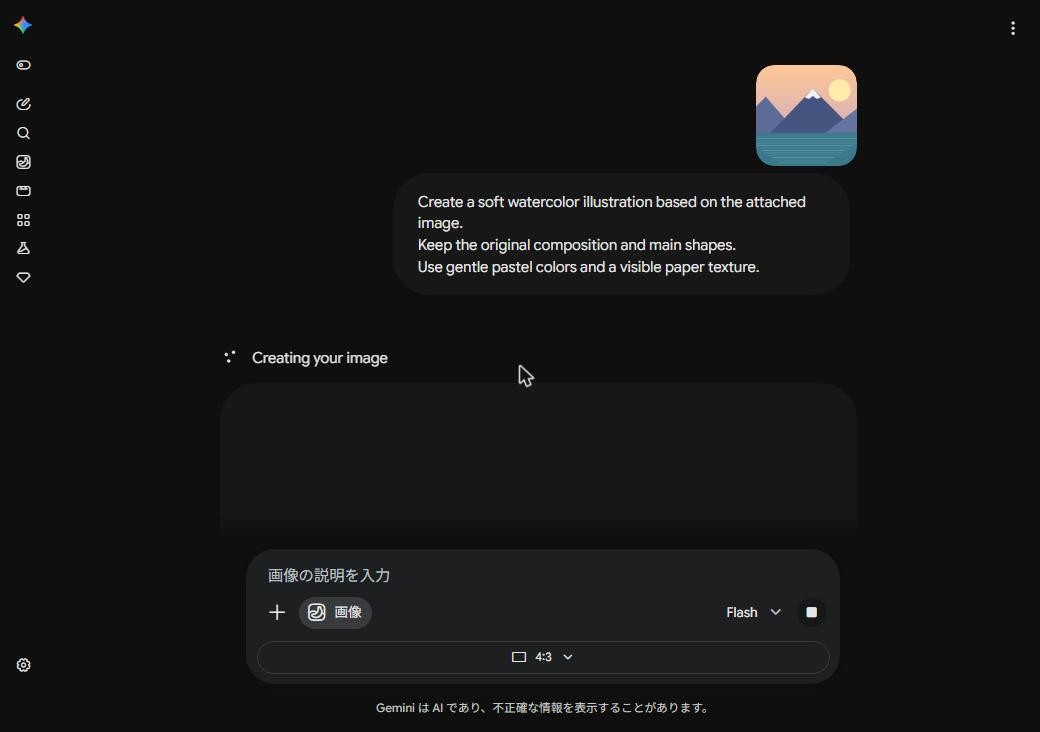 (画像を原寸で開く)
自動で送信され、Geminiが画像の作成を始めたところ(拡張機能の表示言語は英語の例)。 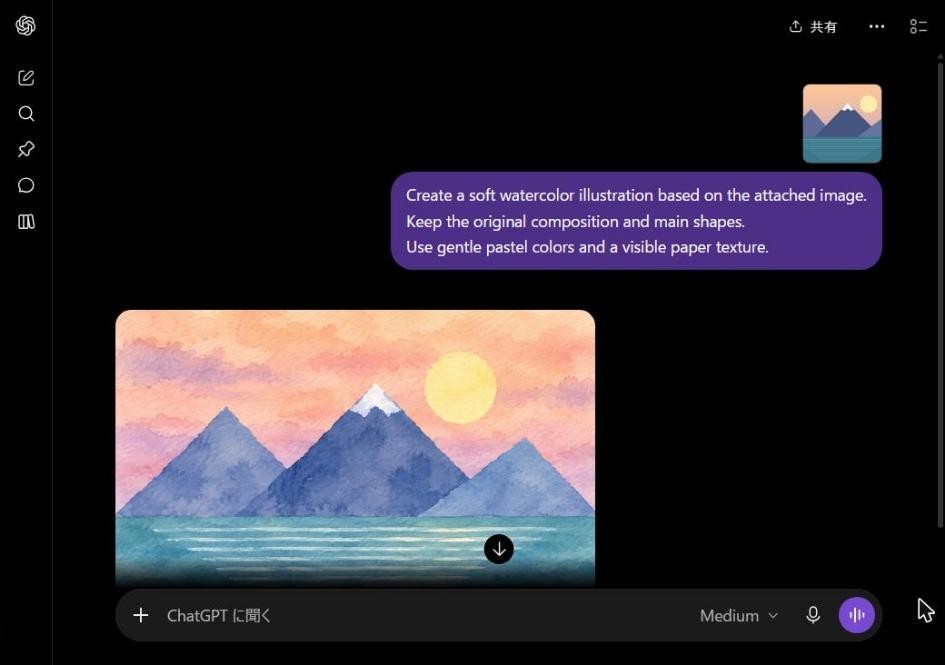 (画像を原寸で開く)
ChatGPTでの生成結果。
- 自動送信は初期設定ではOFFです。サイトごと・PCごとに設定し、同期はされません。
- 送信ボタンを押すのは1回だけです。結果を確認できなかった場合でも、自動で再送はしません。
- 送信のたびに、ChatGPT・Geminiの利用枠を通常どおり消費します。まずは自動送信OFFで動作を確かめてください。
- 自動送信OFFでの確かめ方:設定で両方の自動送信のチェックを外して[すべて保存]し、空のチャットで実行します。パネルに「準備できました。…送信はしていません。」と表示され、入力欄に画像・画像作成モード・プロンプトがそろっていれば正常です。
- 確認が必要な同期の更新があるときは、自動送信せずに停止します。
画像ファイルから使う
PC内の画像ファイルから始めるには、次のどちらかを設定します。
chrome://extensions/shortcutsで「画像ファイルを選んで実行」にキーを割り当てる(初期値は未割り当て)。- 設定画面の「アイコンの入力元」を「画像ファイル選択」にする(アイコンを押すとファイル選択が開きます)。
PNG・JPEG・WebPのファイルを1つ(20MiBまで)選びます。ファイル選択の画面がすぐに開かない場合は、パネルの[画像ファイルを選ぶ]を押してください。キャンセルするとチャットには何もせずに終了します。ファイル名は自由で、ファイルやその場所が保存されることはありません。
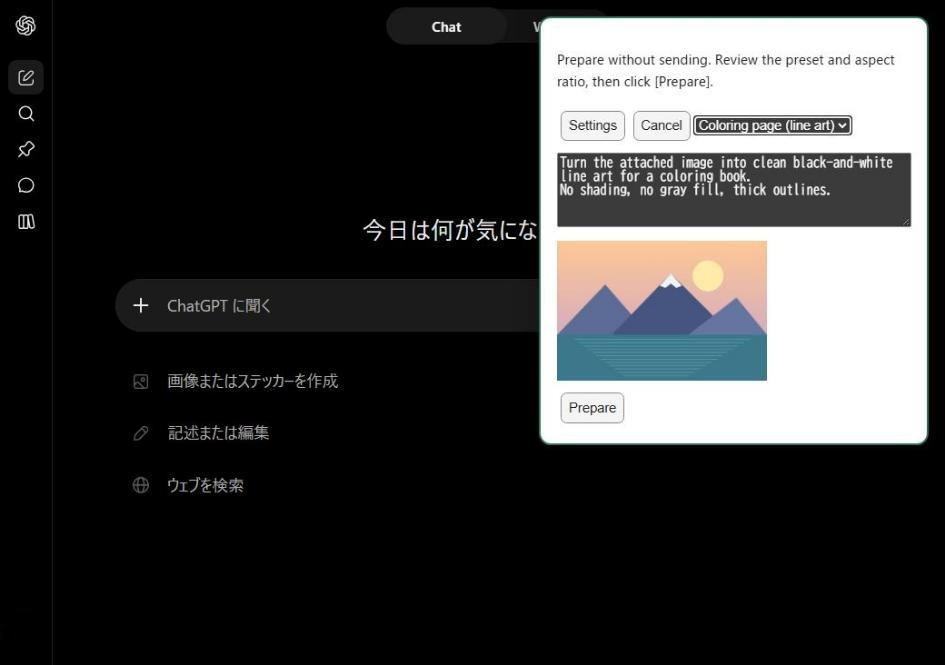 (画像を原寸で開く)
 (画像を原寸で開く)
複数のPCでプリセットを共有する
同じGoogleアカウントでChromeを使っている複数のPCで、プリセットを共有できます。初期設定はOFFです。設定画面の「ほかのPCとの共有」で操作します。
- 共有するもの:プリセット(名前・本文・比率)と既定のプリセットだけです。
- 共有しないもの:「このPCの動作」(入力元・自動送信・Ctrl+V)、表示言語、画像、診断、このPCのバックアップ。PC全体やChromeの設定を同期する機能ではありません。
- [ほかのPCとプリセットを共有する]スイッチは、押した時点でこのPCに保存されます([すべて保存]は不要)。ONにするだけでは何も送信しません。
- [すべて保存]はプリセットと「このPCの動作」を保存します。共有に参加中は、プリセットの変更がほかのPCにも送信されます。
画面の表示
| 表示 | 意味 | 主な操作 |
|---|---|---|
| 共有はOFFです。 | このPCだけにプリセットを保存しています。 | スイッチをON |
| ほかのPCのプリセットを待っています。このPCからはまだ送信しません。 | 共有への参加前です。待っている間に保存した内容はこのPCに残ります。 | [更新を確認]、1台目なら[このPCのプリセットで共有を始める] |
| ほかのPCのプリセットが届きました。…自動では置き換えていません。 | このPCにもプリセットがあるため、どちらを使うか確認しています。 | [届いたプリセットを使う][両方を残す] |
| ほかのPCとプリセットを共有しています。 | 通常の状態です。 | 編集して[すべて保存] |
| このPCの変更を、まだほかのPCへ送信していません。 | 送信に失敗した、または復元した内容がこのPCだけにあります。 | [未送信の変更を送信] |
| 確認が必要な更新があります。 | 競合や大量削除など、自動では反映しなかった更新があります。 | 表示された選択肢から選ぶ |
「最終取り込み」「このPCから最後に送信」「最後に確認」の日時も表示します。「このPCから最後に送信」はChromeの同期領域へ書き込んだ時刻で、ほかのPCへ届いたことは確認できません。「同期完了」のような、すべてのPCへの到着を保証する表示はありません。
最初の1台で共有を始める
- プリセットが入っているPCで設定画面を開き、プリセットを確認して[すべて保存]を押します。
- [ほかのPCとプリセットを共有する]をONにします。「ほかのPCのプリセットを待っています。」と表示されます。
- [このPCのプリセットで共有を始める]を押し、確認で続けます。本文のあるプリセットが1件もない場合は開始できません。ほかのPCの共有データがすでに届いている場合も開始せず、届いた内容の確認を求めます。
- 「ほかのPCとプリセットを共有しています。」と表示されれば、このPCの準備は完了です。
2台目以降のPCを追加する
- 追加するPCでPromptPaletteをインストールし、設定画面で[ほかのPCとプリセットを共有する]をONにします。このPCからは送信しません。
- ほかのPCのプリセットが届くまで待ちます。届くまでの時間はChromeの同期次第です。[更新を確認]で届いているか確認できます。
- このPCのプリセットが未入力(初期状態)なら、届いたプリセットをそのまま取り込み、共有に参加します。
- このPCにもプリセットを入力していた場合は自動で置き換えず、[届いたプリセットを使う](このPCの内容はバックアップに残ります)か[両方を残す](届いたプリセットにこのPCのプリセットを追加して共有)を選びます。
待っている間でもプリセットを編集して保存できます。保存した内容はこのPCに残り、後から届いた内容で消されることはありません。
届かないときの確認事項
- すべてのPCで同じGoogleアカウントでChromeにログインしているか、Chromeの同期で「拡張機能」がONか。
- すべてのPCのPromptPaletteが3.0.0以降か(
chrome://extensionsで確認できます)。 - どれか1台で共有を始めているか。どのPCでも始めていなければ、待ち続けても届きません。
- [更新を確認]はGoogleから強制的にダウンロードする操作ではありません。このPCに届いている内容を確認するだけです。「このPCに届いている新しい更新はありません」と表示されても、ほかのPCの最新の変更がまだ届いていない可能性があります。時間を置いて再確認してください。
- 急ぐ場合は、設定のエクスポート/インポートで移せます。
ふだんの編集・保存・受信
- どのPCでもプリセットを編集して[すべて保存]すると、Chromeの同期領域へ書き込み、ほかのPCへ届けます。書き込みの成功と、ほかのPCへの到着は別です。
- 「このPCの動作」だけの保存や、内容を変えない保存では送信しません。
- ほかのPCの変更は、Chrome起動時・設定画面を開いたとき・実行前と、Chromeに更新が届いたときに確認し、安全なものは自動で取り込みます。取り込む前の内容はバックアップに残ります。
- 設定画面で編集中に更新が届いても、編集中の画面は書き換えません。保存しようとすると確認が表示され、続けると届いた内容はバックアップに残ります。
- 共有をOFFにしても、このPCのプリセットは残り、ほかのPCの共有内容も削除しません。
確認が必要な更新(同時編集・オフライン・大量削除)
次の場合は自動では反映せず、今の内容と届いた内容の両方を保持して確認を求めます。表示されている間は、自動送信もしません。
| 表示 | 起きたこと | 選べる操作 |
|---|---|---|
| ほかのPCの変更と、このPCの変更が重なりました。 | 2台で同時に編集した、オフライン中に編集した、未送信の変更があるときに更新が届いた、など | [受信した内容を使う][このPCの内容を使う][両方を残す] |
| すべての本文を空にする更新/多くのプリセットを削除する更新が届きました。 | 本文がすべて空になる、3件以上(または半数以上)のプリセットがなくなる、本文のあるプリセットが大きく減る更新 | [この更新を反映する][このPCの内容で共有し直す] |
| 旧版のPromptPaletteを使っているPCから更新が届きました。 | 2.1.0以前のPCでプリセットが変更された | [この更新を反映する][無視する] |
- 意図して多くのプリセットを削除した場合や、本文を空にした場合も、ほかのPCではそれぞれ[この更新を反映する]を押すと反映されます。保存するPCでも、保存前に確認が表示されます。
- [両方を残す]は、同じプリセットで内容が違うものを「(別のPC)」を付けて複製します。合計20件を超える場合は選べません。
- 選ばなかった内容は、このPCのバックアップに残ります。
- 古い更新が後から届いても、新しい内容を古い内容に戻しません。分割データの一部だけが届いた場合や読み取れないデータは使いません。
未送信の変更を送信
容量超過やChromeの書き込み失敗で送信できなかった場合、変更はこのPCに保存され、「このPCの変更を、まだほかのPCへ送信していません。」と表示されます。時間を置いて[未送信の変更を送信]を押してください。送信前に、ほかのPCから更新が届いていないか確認し、届いていれば上書きせずに「確認が必要な更新」として表示します。
バックアップから復元(このPCだけ)
- [詳細(復元・置き換え・整理)]を開きます。
- 「復元する時点」で、日時・理由・件数を見て選びます。上書きや受信の前の内容を最大20件(共有開始前・参加前・置き換え前などの重要な時点は別に6件まで保護)残しています。同じ内容は1件にまとめます。
- [選んだ時点のプリセットをこのPCに復元]を押します。復元はこのPCだけに行います。共有に参加中は「未送信の変更」になり、[未送信の変更を送信]を押すまでほかのPCへは送りません。
共有内容をこのPCの内容で置き換える
[詳細]→[共有内容をこのPCの内容で置き換える]は、ほかのPCの共有内容を、このPCのプリセット一式で置き換えます。実行前に、このPCと現在の共有内容の件数、なくなるプリセットの件数、取り込まずに残す確認待ちの更新の件数を表示します。削除が多い場合、ほかのPCでは確認後に反映されます。置き換え前の内容は各PCのバックアップに残ります。通常の編集では使う必要はありません。
旧版(2.1.0以前)からの更新
3.0.0は、すべてのPCが同じ場所を上書きしていた旧版の同期方式をやめ、PCごとに書き込んで受信側で確認する新しい方式を使います。旧版と3.0.0のPCの間では、共有内容は自動で行き来しません。次の順序で更新してください。
- 更新前に、各PCで[設定をエクスポート]してJSONファイルを保存します。
- すべてのPCのPromptPaletteを3.0.0に更新します(Chrome ウェブストア版は自動で更新されます。
chrome://extensionsでバージョンを確認できます)。更新しても、プリセットは初期化されず、更新だけでは何も送信しません。 - すべてのPCが更新されるまで、旧版のPCでプリセットを編集しないでください。旧版のPCで編集した内容は、3.0.0のPCでは「旧版のPromptPaletteを使っているPCから更新が届きました」として確認後に反映できます。
- 更新後、どれか1台でプリセットを編集して[すべて保存]すると、新しい方式でほかのPCへ届きます。2.1.0で共有していたPCは、そのまま参加済みとして扱います。
- すべてのPCを更新し終えたら、必要に応じて[詳細]→[古い同期データを整理]で旧版用の同期データを削除して容量を空けられます。
2.1.0が残していた「直前のプリセット」は、3.0.0のバックアップに「旧版の直前バックアップ」(保護)として引き継ぎます。以前の版で失われたプリセットがここに残っている場合がありますが、復元できることは保証できません。
設定項目の説明
プリセット
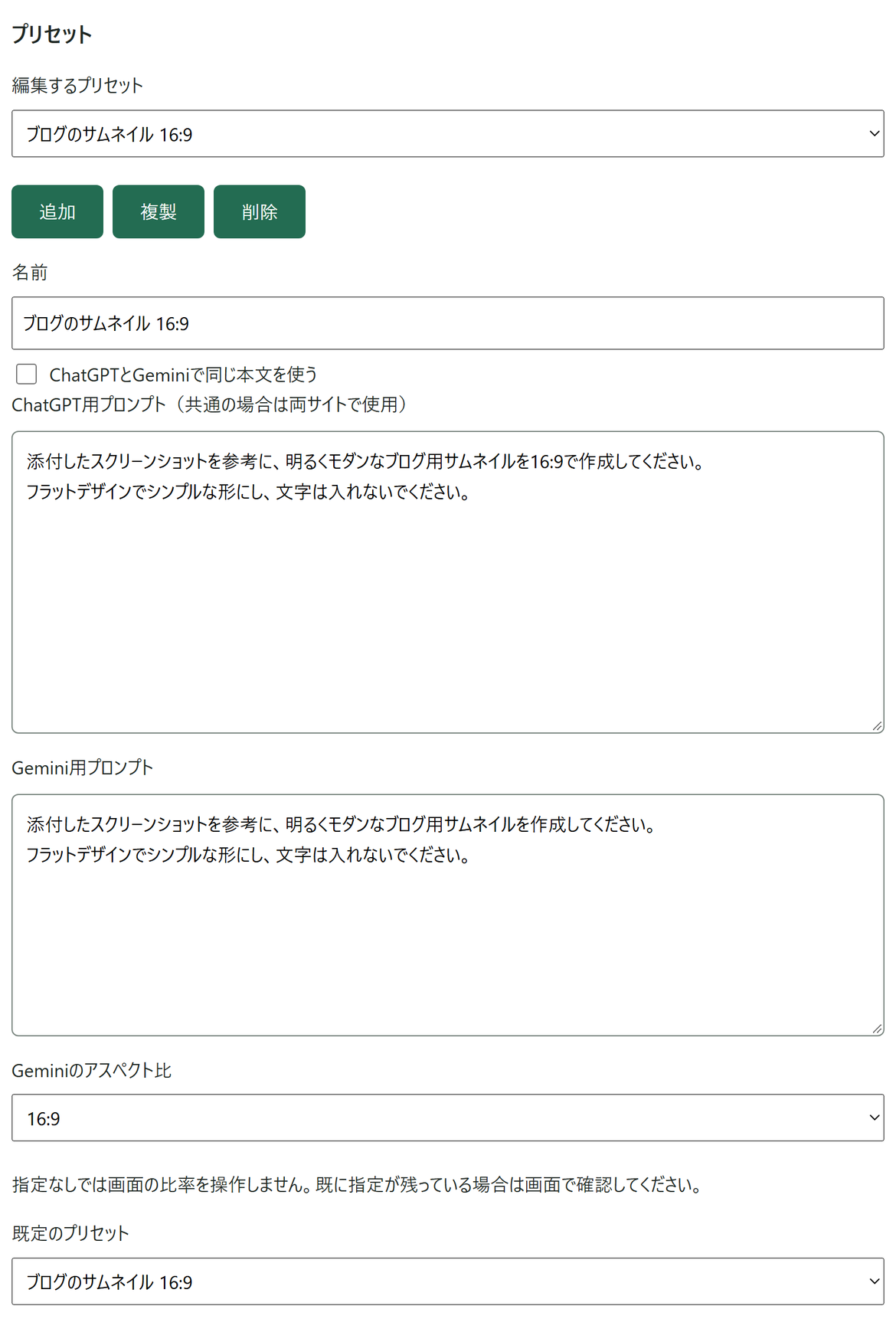 (画像を原寸で開く)
| 項目 | 内容 |
|---|---|
| 編集するプリセット/追加/複製/削除 | プリセットの選択・作成・コピー・削除。最大20件です。 |
| 名前 | 実行時のパネルに表示される名前。80文字まで。 |
| ChatGPTとGeminiで同じ本文を使う | ON:ChatGPT用の本文を両サイトで使います。OFF:サイトごとの本文を使います。使わない間もGemini用の本文は保持されます。 |
| ChatGPT用プロンプト/Gemini用プロンプト | それぞれ20,000文字まで。改行・空行は保持され、前後の空白だけ実行時に取り除きます。空の本文は保存できますが、実行はできません。 |
| Geminiのアスペクト比 | 指定なし・1:1・9:16・3:4・4:3・16:9。 |
| 既定のプリセット | パネルで最初に選ばれ、自動送信のときに使われるプリセット。 |
このPCの動作
この項目は今使っているPCだけに適用され、同期はされません。
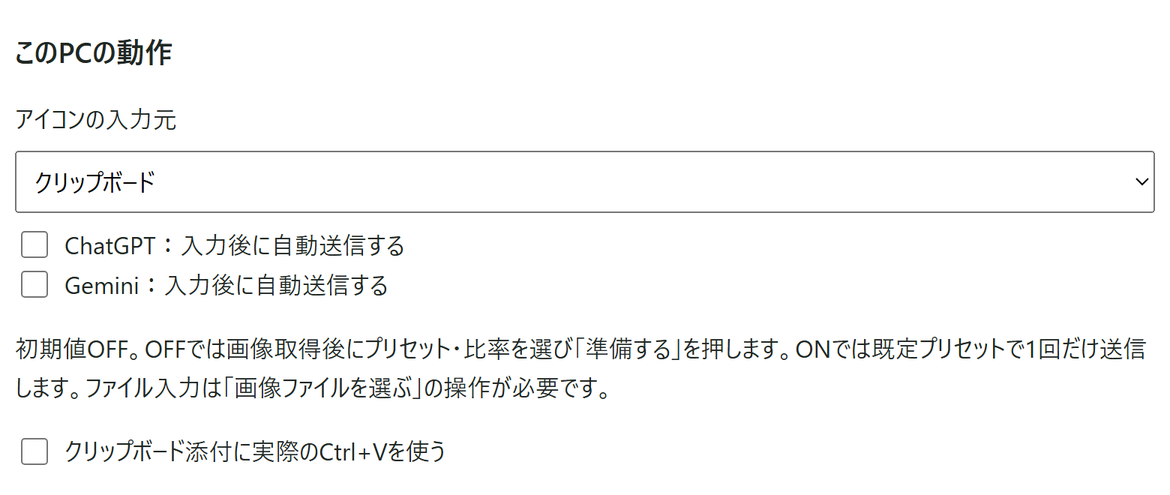 (画像を原寸で開く)
| 項目 | 内容 |
|---|---|
| アイコンの入力元 | クリップボードか画像ファイル選択。2つのショートカットは、それぞれ決まった入力元を使います。 |
| ChatGPT/Gemini:入力後に自動送信する | そのサイトの自動送信をONにします。初期値はOFF。 |
| クリップボード添付に実際のCtrl+Vを使う | サイトが自動の添付を受け付けない場合に使います。パネルの[貼り付け待機]を押してから、入力欄でCtrl+Vを1回押してください。その後のモード選択とプロンプト入力は自動で続きます。 |
ほかのPCとの共有
スイッチ・状態表示・操作の説明は複数のPCでプリセットを共有するを参照してください。
バックアップ・移行
- [設定をエクスポート]で
promptpalette-settings.jsonを保存します。プロンプト本文が含まれるので、大切に保管してください。拡張機能を削除・再インストールする前には必ずエクスポートしてください。 - [設定ファイルをインポート]は編集画面への読み込みだけです。[すべて保存]を押すと反映されます。安全のため、インポート後は自動送信がOFFになります。共有に参加中は、保存するとほかのPCにも送信されます(保存前に確認が表示されます)。
- 以前の版で書き出したJSONファイル(形式バージョン2)も読み込めます。より新しい版で書き出した形式は読み込まず、更新を案内します。
ショートカット
| コマンド | 初期値 | 入力元 |
|---|---|---|
| クリップボード画像から実行 | Ctrl+Shift+Y | クリップボード |
| 画像ファイルを選んで実行 | 未割り当て | ファイル選択 |
| ツールバーのアイコン | - | 「アイコンの入力元」の設定に従う |
変更はchrome://extensions/shortcutsで行います。ショートカットは、Chromeが前面にあるときだけ使えます。
診断
直近の実行メッセージを表示します。[診断情報を表示]で内容を確認し、[診断情報をコピー]でクリップボードへコピーできます。含めるのは、バージョン・サイト名・停止段階・エラーコード・入力欄の候補数・日時と、同期の状態・履歴だけです。画像・プロンプト本文・プリセット名・チャットのURLは含みません。コピーするとクリップボードの内容(コピー中の画像を含む)は置き換わるため、コピー前に確認が表示されます。
バージョン・ライセンス
設定画面の上部(タイトルの下)に、バージョンとMIT License・ソースコード(GitHub)へのリンクがあります(3.0.1以降)。
進行表示と安全機能
PromptPaletteは、入力済みの内容を上書きしたり消したりしないように作られています。
- 開始前の確認:入力欄に文字や添付がある、別のツールが選ばれている、回答を生成中、のいずれかに当てはまる場合は、チャットに手を加えずに停止します。
- 想定外の変化で停止:実行中に入力欄が編集された、チャットが切り替わった、サイトの画面構成が変わった、といった場合は停止し、その時点の内容をそのまま残します。
- 自動で再試行しない:添付や送信を自動でやり直すことはありません。添付を1回試みた後に失敗しても、別の方法で再添付しません。
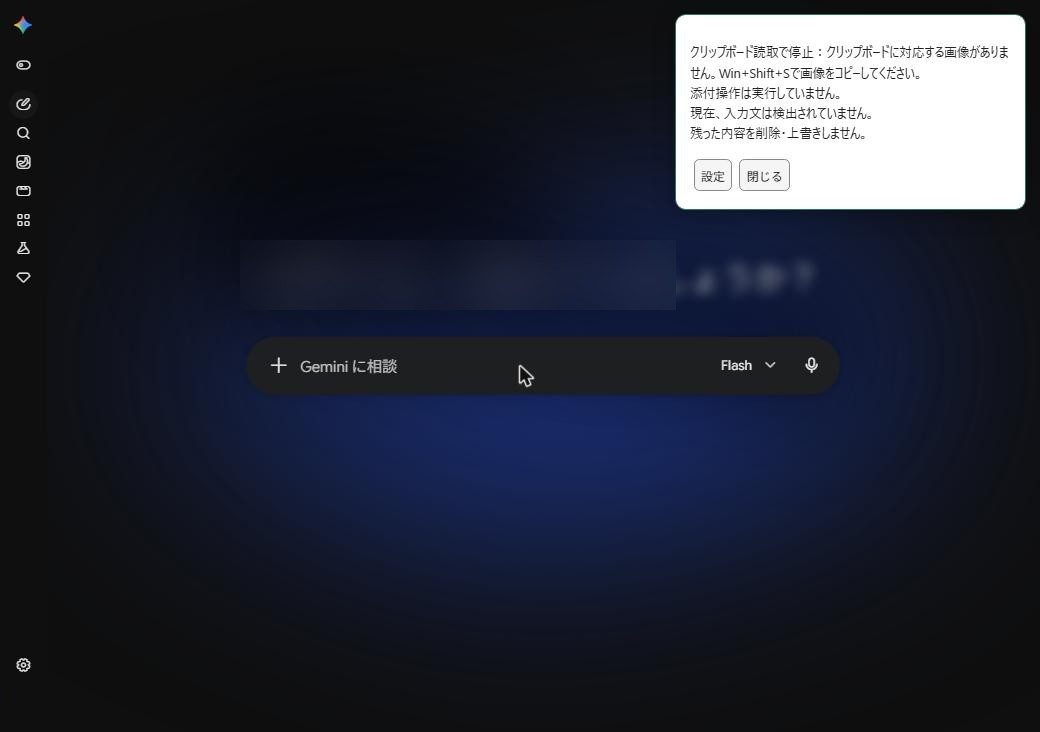
- 何もしていない段階の停止はそのまま再実行できる:添付先を特定できなかった場合など、画像の添付・入力・送信を行う前に止まったときは、パネルに「画像の添付・入力・送信は行っていません。」と表示し、ロックをかけません。
- [詳しい情報]:エラー時にパネルのボタンで、エラーコード・停止段階・バージョン・添付と送信の実施状況を表示します。エラーの原因を確認するときに使います。
- パネルのボタン:[設定]は設定画面を開きます。[中止]は残りの処理を止めます(すでに行ったアップロードや送信は取り消せません)。[閉じる]はパネルを閉じます。
- [残った下書きを確認済み・ロック解除]:途中で止まった後や、送信せずに準備を終えた後は、二重に添付しないようロックがかかります。入力欄の内容をご自身で確認・処理してから、このボタンを押してください。送信せずに準備を終えた場合は、入力欄が空になっていれば、そのまま再実行することもできます。
 (画像を原寸で開く)
困ったときは
Ctrl+Shift+Yを押しても何も起きない
ほかの拡張機能やアプリが同じキーを使っている可能性があります。chrome://extensions/shortcutsを開き、「クリップボード画像から実行」に空いているキーを割り当ててください。ショートカットは、Chromeが前面にあり、ChatGPTかGeminiのタブを選んでいるときだけ動作します。ツールバーのアイコンからはいつでも実行できます。
「ChatGPTまたはGeminiのチャットタブを前面にして実行してください。」と表示される
PromptPaletteはchatgpt.comとgemini.google.comでだけ動作します。どちらかの通常のチャット画面を開いてから実行してください。
「クリップボードに対応する画像がありません。」と表示される
実行の直前に、Win+Shift+Sなどで画像を1枚(PNG・JPEG・WebP、20MiBまで)コピーしてください。文字や複数のファイルのコピーには対応していません。
「クリップボードを読み取れませんでした」「読み取り権限が拒否されました」と表示される
チャットのタブを前面にした状態で、パネルの[画像を読み取って続行]を押してください。それでも拒否される場合は、[貼り付け待機]を押してから、入力欄でCtrl+Vを1回押します。
「既存の入力文または添付があります。」と表示される
PromptPaletteは入力済みの下書きを上書きしません。入力欄の内容を送信するか消してから、もう一度実行してください。パネルに[残った下書きを確認済み・ロック解除]が表示されている場合は、入力欄を空にした後に押してください。
「画像を自動で添付できませんでした。」と表示される
ChatGPTの入力欄で、画像を添付する場所を確実に判別できなかったため、何も添付せずに停止しました。パネルに「画像の添付・入力・送信は行っていません。」と表示されている場合は、そのまま再実行できます。
- 入力欄に文字や画像が残っていないことを確認してから、ChatGPTのページを再読み込みし、もう一度実行します。
- 解決しない場合は、設定画面の「クリップボード添付に実際のCtrl+Vを使う」をONにして[すべて保存]します。以後はパネルの[貼り付け待機]を押し、入力欄でCtrl+Vを1回押すと、モード選択とプロンプト入力が自動で続きます。
- 画像ファイルから実行している場合、Ctrl+V方式は使えません。画像をクリップボードにコピーしてから実行するか、ChatGPTの添付ボタンから手動で添付してください。
続く場合は、パネルの[詳しい情報]に表示されるエラーコードで、止まった段階と原因を確認できます。
画像は添付されたが途中で止まる・時間切れになる
通信が遅いか、サイトが添付を受け付けなかった可能性があります。入力欄を確認し、必要なら添付を外してから再実行してください。クリップボードからの実行で失敗が続く場合は、設定の「クリップボード添付に実際のCtrl+Vを使う」をONにしてください。
自動送信の後に「会話への反映を自動では確認できませんでした」と表示される
送信ボタンは押しましたが、送った画像とプロンプトが会話に表示されたことを、決められた時間内に確認できなかったという注意です(拡張機能のアイコンには「?」が付きます)。エラーではなく、自動で再送もしません。会話画面で、送信されたか・画像の作成が始まったかを確認してください。送信されていなければ、入力欄の内容を確認して手動で送信してください。毎回表示される場合は、サイトの画面が変わった可能性があります。拡張機能の更新をお待ちください。
「画像作成モードが利用できません。」と表示される
お使いのChatGPT・Geminiのアカウントで、今は画像作成を使えない可能性があります(プラン・地域・利用上限など)。サイト上で手動で画像作成を選べるか確認してください。
ChatGPTやGeminiの画面が変わってから動かなくなった
PromptPaletteは、各サイトのボタンや表示名を目印に操作しています。サイトの画面構成が変わった場合は、推測で操作せずに安全に停止します。ページを再読み込みしても解決しない場合は、パネルの[詳しい情報]または設定画面の[診断情報を表示]で止まった段階を確認し、拡張機能の更新をお待ちください。
共有をONにしても別のPCにプリセットが届かない
届かないときの確認事項を確認してください。[更新を確認]は、このPCに届いている内容を確認する操作で、Googleから強制的に取得するものではありません。「このPCに届いている新しい更新はありません」は、確認できた範囲での結果です。
共有したらプリセットが消えた・空になった
3.0.0では、本文がすべて空になる更新や多くのプリセットを削除する更新は、自動では反映せず確認を求めます。誤って反映した場合は、バックアップから復元でこのPCに戻し、[未送信の変更を送信]でほかのPCにも戻せます。他のPCでもバックアップから戻せます。
拡張機能を削除・再インストールしたい
削除すると、このPCのプリセットとバックアップは消えます。先に[設定をエクスポート]でJSONファイルに保存してください。再インストール後は、共有をONにして届いたプリセットを使うか、JSONファイルをインポートします。
プライバシーと権限
- 画像は、実行中に開いているChatGPT・Geminiのタブの中だけで扱い、保存しません。
- PromptPalette独自のサーバーはありません。画像とプロンプトは、お使いのChatGPT・Geminiのチャットにだけ送られ、各サービスの利用規約に従って扱われます。
- 設定とバックアップはお使いのPCのChromeに保存されます。共有をONにして共有を始めるか変更を保存した場合は、プリセットと、更新の確認に使う情報(PCごとのランダムな識別子・更新ID・ハッシュ値・作成日時・バージョン)がGoogleアカウントのChrome同期にも保存されます。
| 権限 | 用途 |
|---|---|
activeTab | ショートカットやアイコンを押したタブにだけ、一時的にアクセスします。ほかのサイトやタブにはアクセスしません。 |
scripting | そのタブでPromptPalette自身のスクリプトを動かし、画像の添付とプロンプトの入力を行います。 |
clipboardRead | クリップボードから実行するときに、コピーした画像を読み取ります。 |
storage | プリセットと設定を保存します(同期をONにした場合のみChromeの同期も使用)。 |
詳しくはプライバシーポリシーをご覧ください。