
PresenterTools 取扱説明書
画面を見せて説明するすべての場面で、「どこを見てほしいか」を相手に届けるWindows用ツールです。
ポインターの強調、レーザー、拡大鏡、キー入力の表示を、いつもの操作のまま使えます。
- STEP 1PresenterToolsを起動する(操作パネルが開きます)
- STEP 2使いたい機能を操作パネルでONにする
- STEP 3Teamsで画面を共有する・プロジェクターに映す
- STEP 4いつもどおり操作しながら説明する
目次を開く
PresenterToolsとは
PresenterToolsは、マウスポインターを目立たせるだけのツールではありません。オンライン会議の画面共有、会議室でのプレゼン、IT研修やハンズオンなど、画面を見せながら説明するあらゆる場面で使えるように作りました。
画面の上に透明な表示を重ねるだけなので、PowerPoint・Excel・ブラウザ・ターミナルなど、普段使っているアプリをそのまま操作できます。必要な機能だけをONにして、説明の流れを止めずに使い分けられます。
使える場面と特長(概要ページと同じ内容)
こんな場面で使えます
Teamsの共有画面で、ポインターを見失わせない
共有された画面では、マウスポインターは小さく、どこを指しているのかが伝わりにくいものです。カーソルの周りにリングを表示し、クリックした場所を波紋で示すので、起動しておくだけで普段の操作がそのまま「伝わる操作」になります。
強調したい瞬間だけ、レーザーポインターに
割り当てたキーを押している間だけ、カーソルの軌跡がレーザーポインターのように光り、少しずつ消えていきます。普段は通常のマウス、ここぞという場面だけレーザーと、説明のリズムに合わせて切り替えられます。
大事な部分だけを、その場で大きく
表の数字や設定画面の小さな文字など、読んでほしい部分をカーソルの近くに拡大して表示します。画面全体は拡大しないので、全体のどこを見ているのかを保ったまま、細部まではっきり伝えられます。
打った文字と押したキーを、そのまま見せる
コマンドの入力やショートカット操作を、画面の下に大きな文字で表示します。「今、何を入力したのか」「どのキーを押したのか」が受講者にひと目で伝わり、説明を聞き逃しても手順を追いかけられます。
PresenterToolsの特長
いつもの操作を妨げない
表示はクリックを受け取らない透明なレイヤーに描きます。クリック・ドラッグ・スクロール・文字入力は、そのまま下のアプリに届きます。
必要な機能だけを、すぐにON/OFF
5つの機能はそれぞれ独立して切り替えられます。小さな操作パネルとショートカットで操作でき、Masterをオフにすればすべての表示をまとめて隠せます。
見た目はその場で調整
色・大きさ・表示時間などは、設定画面で値を変えるとすぐに画面に反映されます。実際の見え方を確かめながら、会議室や共有の画質に合わせて調整できます。
安心して使える設計
キー入力の表示と拡大鏡は、起動直後は必ずOFFです。入力した文字や画面の画像を保存・送信することはなく、インターネットとの通信も行いません。
動作環境と入手方法
| 対応OS | Windows 11(64ビット) |
|---|---|
| 表示言語 | 日本語・英語(Windowsの表示言語に合わせて自動で切り替わります。設定画面で固定もできます) |
| 入手方法 | Microsoft Storeから無料でインストールできます。 |
起動と操作パネル
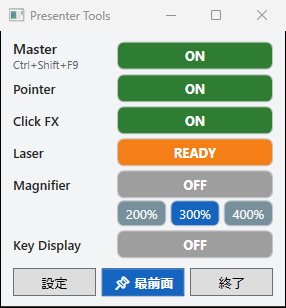
PresenterToolsを起動すると、小さな操作パネルが開き、画面右下の通知領域(タスクトレイ)にアイコンが表示されます。初めて起動したときは、操作パネルはメインのモニターの右下に表示されます。移動した位置と幅は、次回の起動時にも引き継がれます。
 (画像を原寸で開く)
各行のボタンを押すたびに、その機能のON/OFFが切り替わります。ボタンの色で、今の状態がひと目でわかります。
| 表示 | 意味 |
|---|---|
| ON | 機能がONです。 |
| OFF | 機能がOFFです。 |
| READY | レーザーの待機中です。描画のキーを押すと描き始めます。 |
| ACTIVE | レーザーで描画中です。 |
| 項目 | 内容 |
|---|---|
| Master | すべての表示をまとめてON/OFFします。OFFにすると各機能の表示が消え、行が薄く「(Master OFF)」と表示されます。各機能のON/OFFは覚えているので、MasterをONに戻すと元の状態で再開します。 |
| Pointer | カーソルの強調(Cursor Highlight) |
| Click FX | クリックの表示(Click Effect) |
| Laser | レーザーを使える状態(READY)にするか、OFFにするかを切り替えます。 |
| Magnifier | 拡大鏡のON/OFF。下の[200%][300%][400%]で拡大率を選びます。 |
| Key Display | キー入力の表示のON/OFF。OFFにすると、表示中の文字もすぐに消えます。 |
| [設定] | 設定画面を開きます。 |
| [📌 最前面] | ON(濃い青)の間、操作パネルを常にほかのウィンドウより前に表示します。 |
| [終了] | PresenterToolsを終了します。 |
- 各項目の下の小さな文字は、その機能に割り当てているショートカットです(未割り当ての機能には何も表示されません)。
- 操作パネルの×ボタンは、パネルを隠すだけでPresenterToolsは終了しません。もう一度表示するには、Ctrl+Shift+F10を押すか、タスクトレイのアイコンをダブルクリックします。
- 操作パネルの高さは内容に合わせて自動で決まります。変えられるのは幅だけです。
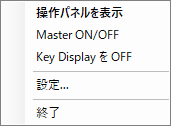
タスクトレイのメニュー
 (画像を原寸で開く)
| メニュー | 内容 |
|---|---|
| 操作パネルを表示 | 隠した操作パネルを表示します。 |
| Master ON/OFF | すべての表示をまとめて切り替えます。 |
| Key Display を OFF | キー入力の表示を確実にOFFにします。 |
| 設定... | 設定画面を開きます。 |
| 終了 | PresenterToolsを終了します。 |
カーソルの強調(Cursor Highlight)
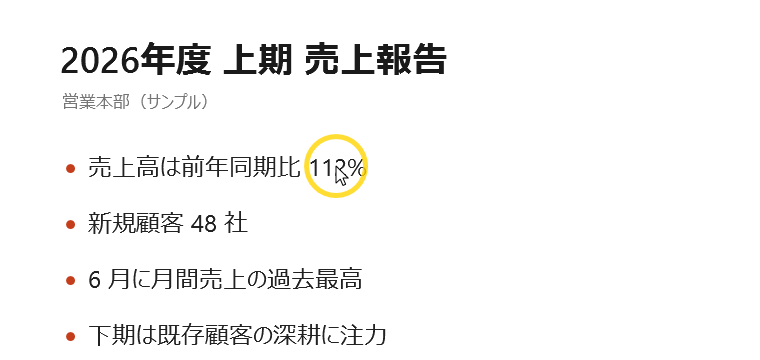
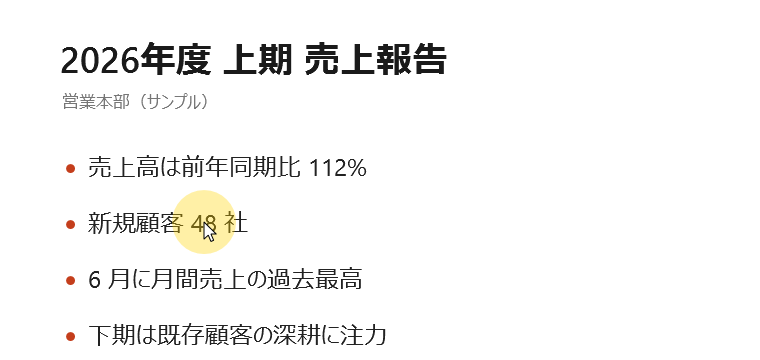
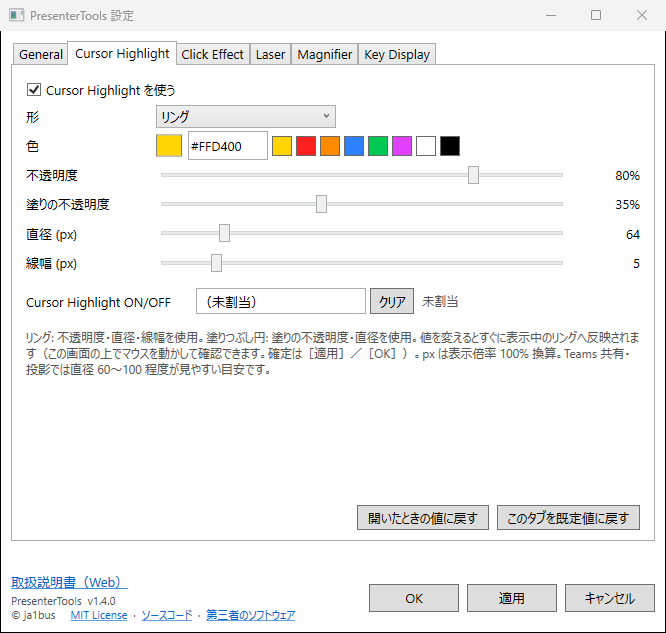
マウスカーソルの周りに色付きのリングを表示し、カーソルの位置を目立たせます。カーソルを動かすと、リングも一緒についてきます。Windowsのマウスカーソル自体は変更しません。
 (画像を原寸で開く)
 (画像を原寸で開く)
- 形は「リング」と「塗りつぶし円(蛍光ペン風)」から選べます。色・不透明度・直径・線の太さも変えられます。
- Teamsでの共有やプロジェクターへの投影では、直径60〜100程度が見やすい目安です。
- レーザーで描画している間は、光点と重ならないようにリングを隠します。
 (画像を原寸で開く)
クリックの表示(Click Effect)
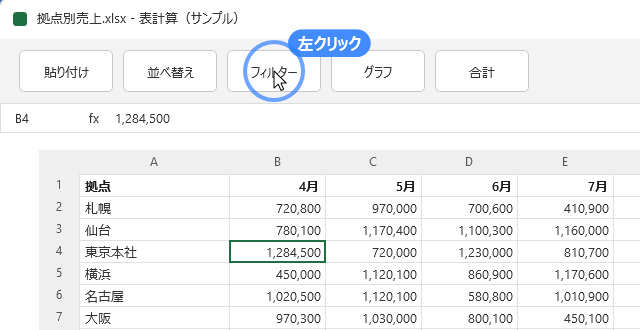
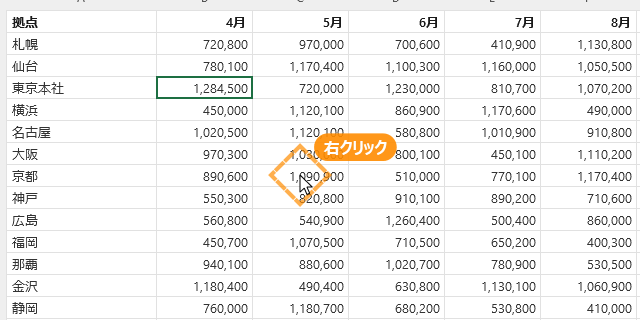
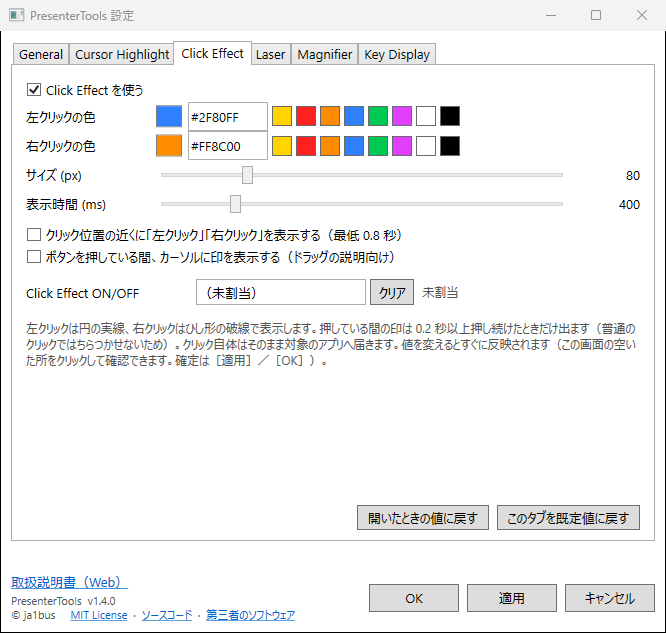
クリックした場所に、広がりながら消える波紋を表示します。「今ここをクリックしました」が相手に伝わるので、操作手順の説明に役立ちます。左クリックと右クリックは、色・形・線の種類で見分けられます。
 (画像を原寸で開く)
 (画像を原寸で開く)
説明をさらにわかりやすくするオプション
設定画面の「Click Effect」タブで、次の表示を追加できます(既定はどちらもOFF)。
- 「左クリック」「右クリック」の札:クリックした位置の近くに、ボタンの名前を表示します(上の画像)。左右のクリックを言葉でも伝えたいときに便利です。
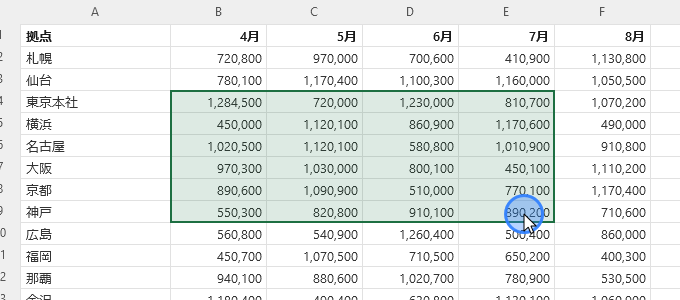
- ボタンを押している間の印:ボタンを0.2秒以上押し続けると、離すまでカーソルに半透明の円を表示します。ドラッグで範囲を選ぶ・ファイルを動かすといった操作の説明に向いています。
 (画像を原寸で開く)
波紋の色・大きさ・表示時間も変えられます。クリック自体はそのまま対象のアプリに届くので、普段どおり操作できます。
 (画像を原寸で開く)
レーザー(Laser)
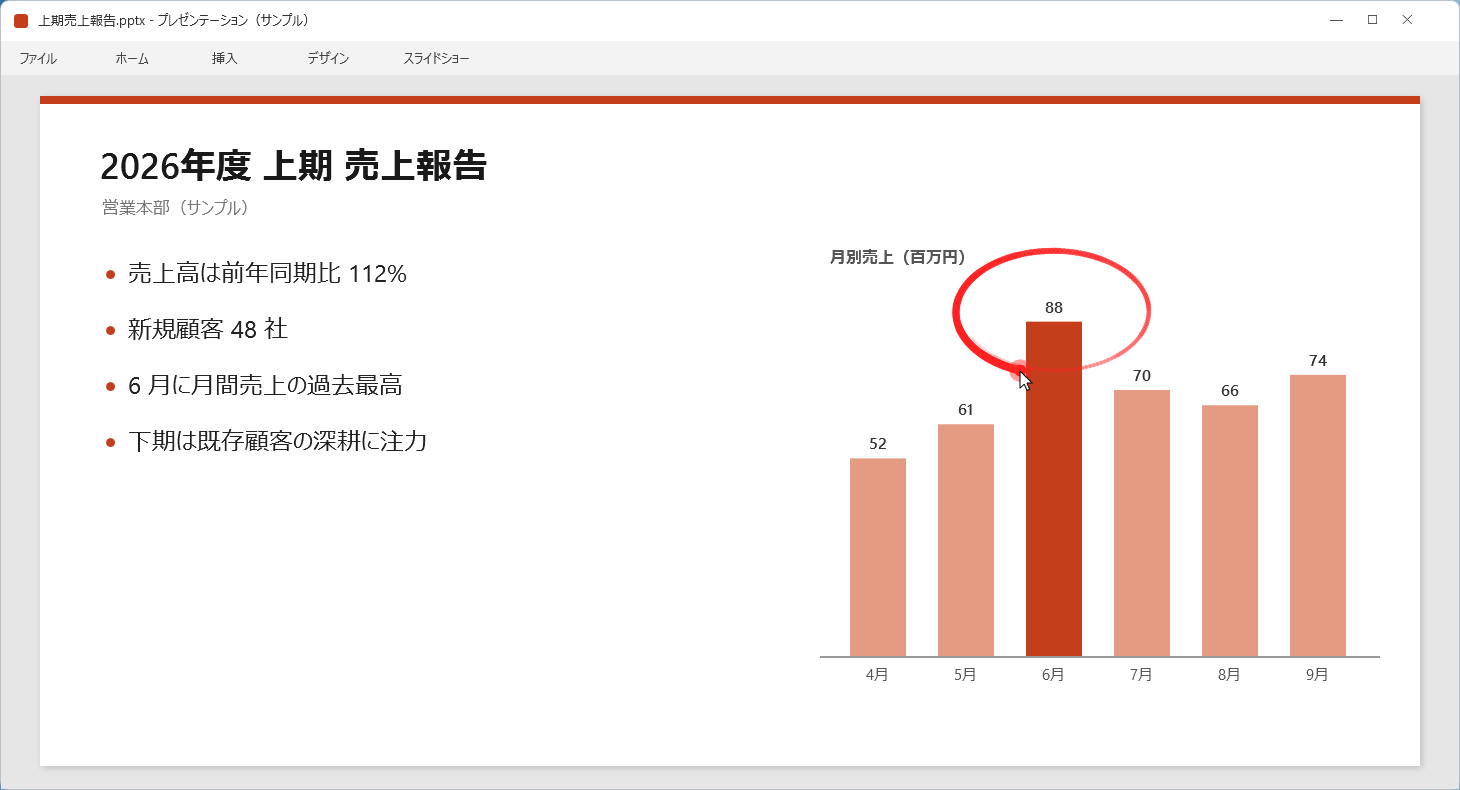
割り当てたキーを押している間だけ、カーソルの軌跡をレーザーポインターのように光らせて描きます。描いた線は後ろから少しずつ消えていくので、消す操作は要りません。グラフの数値を丸で囲む、注目してほしい行に線を引くといった使い方ができます。
 (画像を原寸で開く)
最初にレーザーを描くためのキー(Laser 描画)は、初期状態では割り当てられていません。使う前に、次の手順で押しやすいキーを割り当ててください。
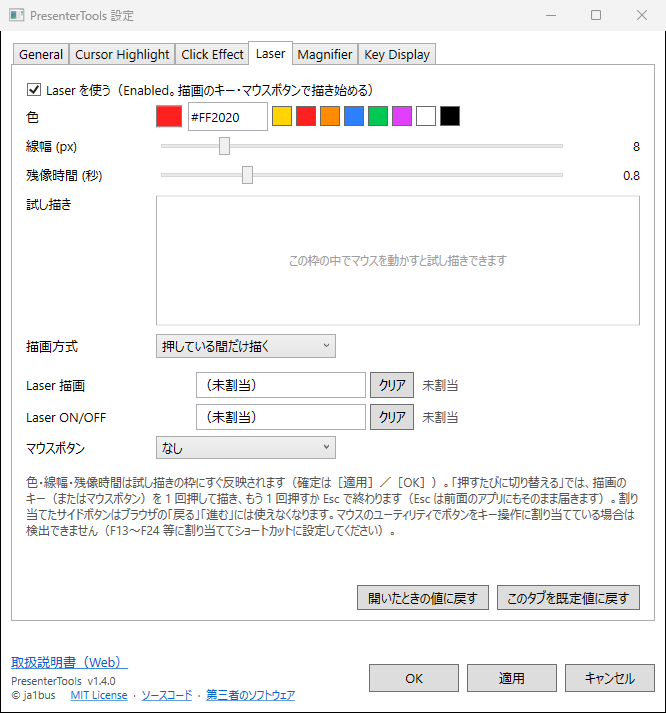
- 操作パネルの[設定]を押し、「Laser」タブを開きます。
- 「Laser 描画」の入力欄をクリックし、割り当てたいキーの組み合わせを押します(例: Ctrl+Shift+F1。普段使わない組み合わせを選んでください)。
- [OK]を押します。操作パネルの「Laser」の下に、割り当てたキーが「描画:」として表示されます。
- 操作パネルの「Laser」がREADYになっていることを確認し、割り当てたキーを押しながらマウスを動かします。描画中はACTIVEになります。
 (画像を原寸で開く)
描画方式
| 描画方式 | 動作 |
|---|---|
| 押している間だけ描く(既定) | キーを押している間だけ描きます。離すと描画が終わります。 |
| 押すたびに描画の開始・終了を切り替える | 1回押すと描き始め、もう1回押すかEscを押すと終わります。キーを押し続けなくてよいので、長い説明やマウス操作に集中したいときに便利です。 |
- マウスのサイドボタン(XButton1「戻る」/ XButton2「進む」)を描画に割り当てることもできます。割り当てたボタンは、ブラウザの「戻る」「進む」には使えなくなります。
- 描画中も、クリックやドラッグはそのままアプリに届きます。
- 色・線幅・残像時間(線が消えるまでの時間)を変えられます。
拡大鏡(Magnifier)
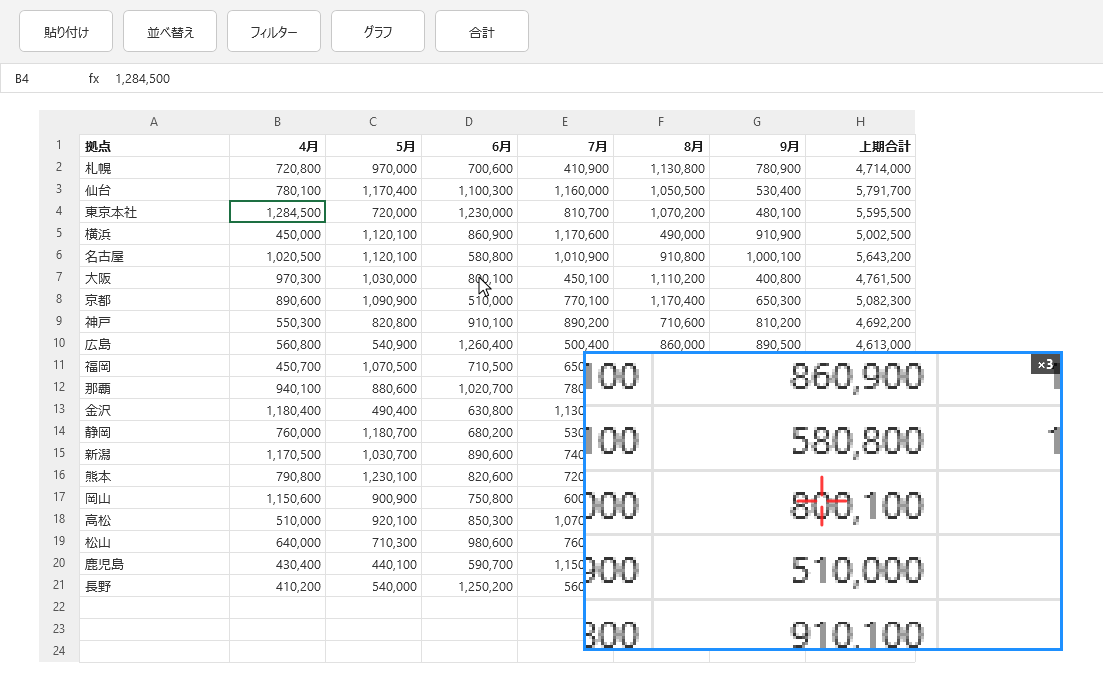
カーソルの周りを拡大した小さな窓を、カーソルの近くに表示します。表の細かい数字、設定画面の小さな文字、コードの一部など、「ここだけは読んでほしい」部分をその場で大きく見せられます。画面全体を拡大するわけではないので、相手は全体のどこを見ているのかを見失いません。
 (画像を原寸で開く)
- 操作パネルの「Magnifier」のボタンでON/OFFします。ショートカットやマウスのサイドボタンを割り当てることもできます。
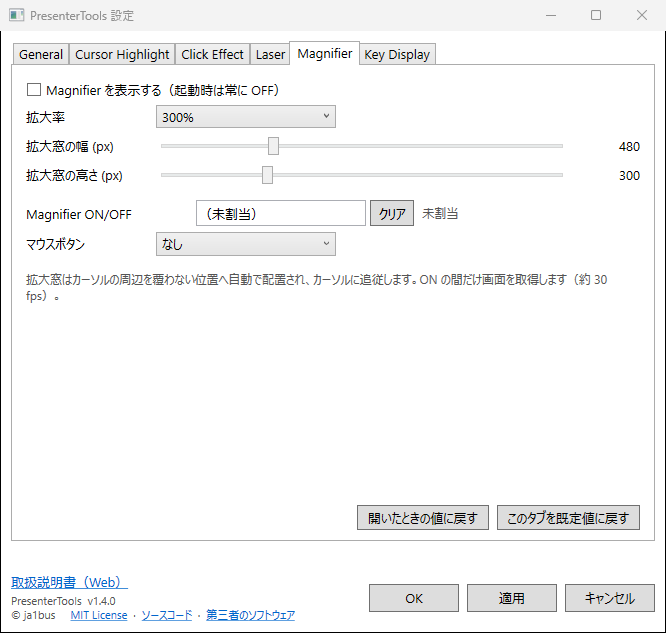
- 拡大率は200%・300%(既定)・400%から選べます。操作パネルのボタンで、表示中でもすぐに変えられます。
- 拡大窓の中の赤い十字が、カーソルの位置です。右上に拡大率(例: ×3)を表示します。
- 拡大窓の大きさ(既定は幅480×高さ300)は設定画面で変えられます。
- 拡大鏡は起動直後は常にOFFです。ONの間だけ画面を取得し、取得した画像は表示にだけ使います。
カーソルのリングやレーザーなど、PresenterToolsの表示も拡大窓の中に拡大されて写ります。リングが気になる場合は、カーソルの強調をOFFにするか直径を小さくしてください。著作権保護された動画などは黒く写ります。
 (画像を原寸で開く)
キー入力の表示(Key Display)
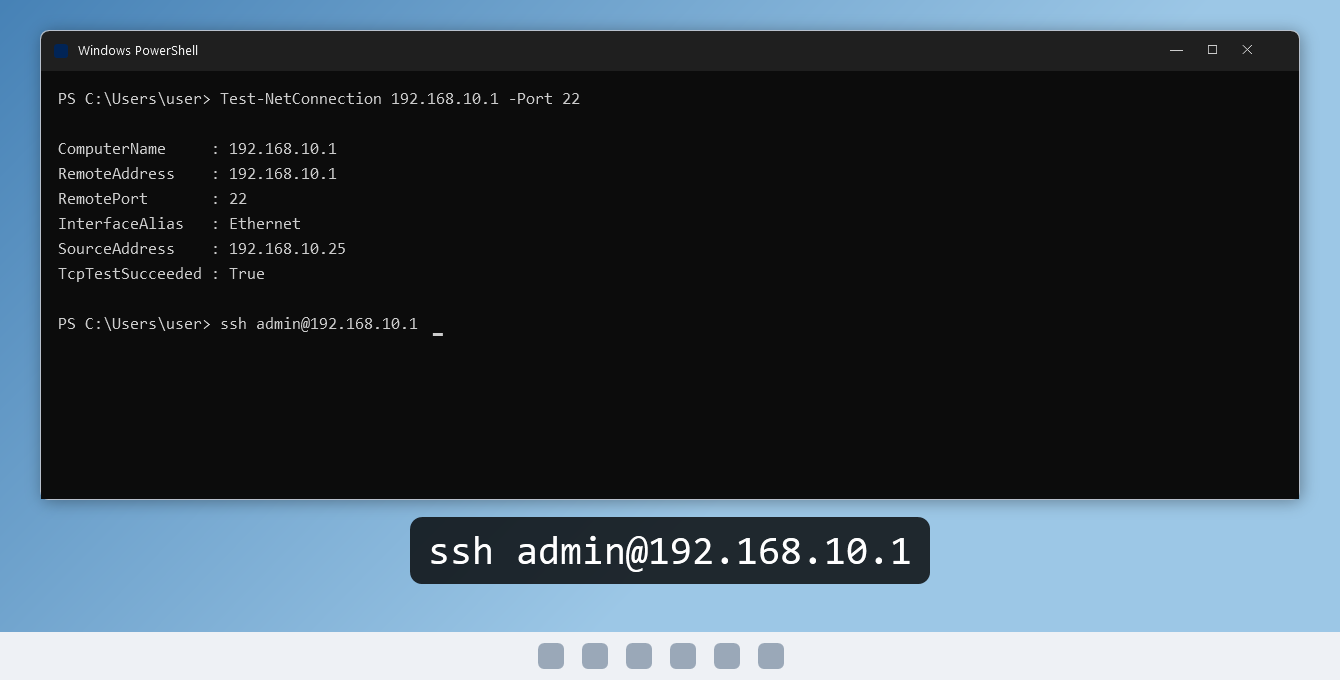
キーボードで入力した文字や、押したショートカットを画面の下に大きく表示します。コマンドを打つ研修、ショートカットを紹介する勉強会、操作手順の説明など、手元のキーボードが見えない相手にも「何を入力したか」をそのまま伝えられます。
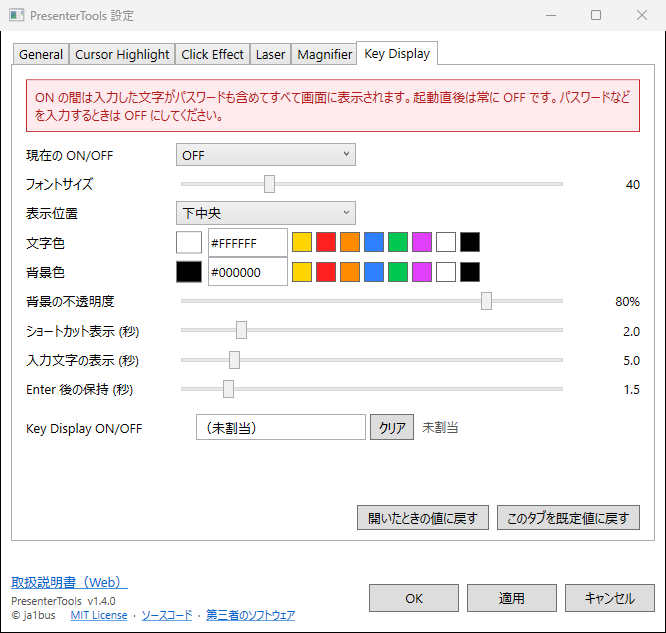
ご注意キー入力の表示がONの間は、パスワードも含めて、入力した文字がすべて画面に表示されます。画面共有の相手にも見えます。パスワードなど見せたくない内容を入力する前に、必ずOFFにしてください(操作パネルのボタン、ショートカット、またはタスクトレイのメニュー「Key Display を OFF」)。起動直後は常にOFFです。
 (画像を原寸で開く)
 (画像を原寸で開く)
表示のしかた
- 文字キーで入力した文字は、1行の文字列として表示します。Backspaceで1文字消えます。
- Enterを押すと末尾に「↵」が付き、少しして消えます。最後の入力から5秒たつと、文字列は消えます。
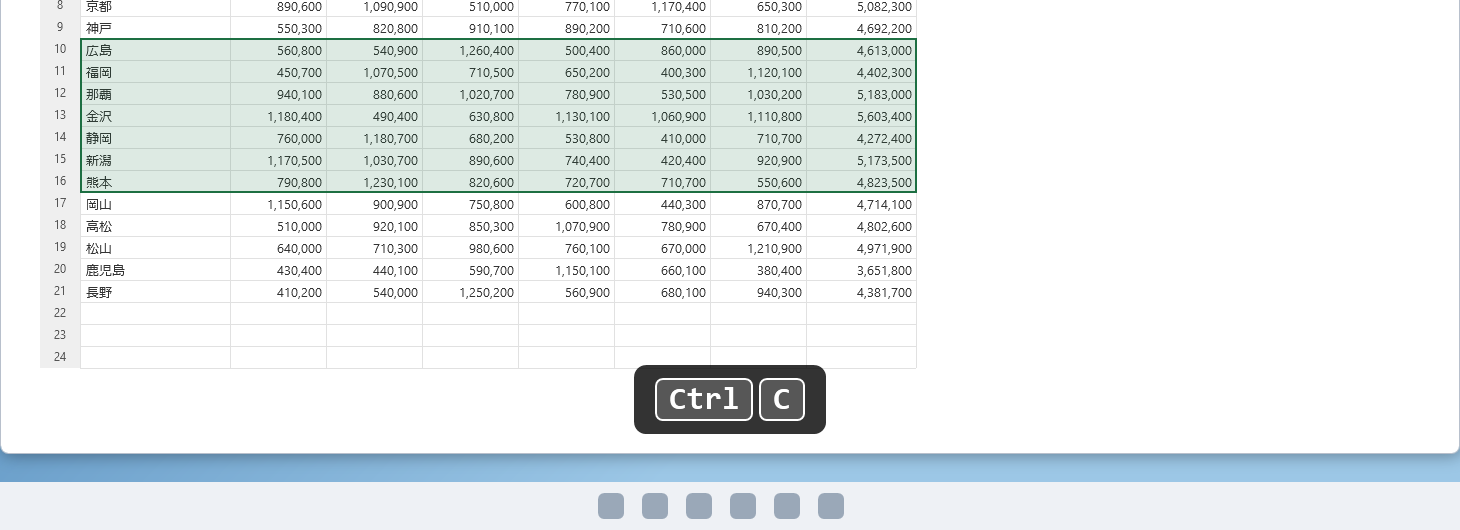
- Ctrl・Alt・Winを組み合わせたショートカット(例: Ctrl+C)や、Tab・Esc・矢印キー・F1〜F24などの特殊キーは、キーキャップで表示します。同じキーを続けて押すと「×2」「×3」と回数を添えます。
- 文字列は最大80文字です。長くなると、先頭を「…」で省略して最後の部分を表示します。
- 表示する位置(下中央・下左・下右・上中央・上左・上右)、文字の大きさ・色、背景の色・不透明度、表示時間を変えられます。
- PresenterTools自身のショートカットは、既定では表示しません。
日本語入力(IME)がオンの間は、変換前のローマ字(例: nihongo)が表示されます。管理者として実行しているウィンドウ(管理者のPowerShellなど)での入力は表示されません。矢印キーでの移動やTab補完など、編集した結果は文字列に反映されません。
 (画像を原寸で開く)
Teamsで使うときは
PresenterToolsの表示は、画面共有をしているかどうかに関係なく、自分の画面の上に重ねて表示されます。Teamsで「画面」(モニター全体)を共有すると、その表示がそのまま相手にも映ります。
| 共有のしかた | PresenterToolsの表示 |
|---|---|
| 「画面」(デスクトップ・モニター全体)を共有 | 相手にも映ります(おすすめ)。 |
| 「ウィンドウ」(特定のアプリだけ)を共有 | 相手には映りません。Windowsのマウスカーソルだけが映ります。 |
- モニターが2台ある場合は、共有しているモニターの上で操作してください。キー入力の表示は、操作中のウィンドウがあるモニターに表示されます。
- 操作パネルを相手に見せたくない場合は、共有していないモニターに置くか、×ボタンで隠してください(ショートカットはそのまま使えます)。
- 会議室のプロジェクターや大型ディスプレイに映す場合も、同じように使えます。
ショートカット
ショートカットは、PresenterToolsのウィンドウが後ろにあっても、操作パネルを隠していても使えます。初期状態で割り当てているのは、次の2つだけです。ほかの操作には、押しやすい空いているキーを自分で割り当てて使います。
| 操作 | 既定のキー |
|---|---|
| Master ON/OFF | Ctrl+Shift+F9 |
| 操作パネルを表示 | Ctrl+Shift+F10 |
| Laser 描画(押している間・押すたびに切り替え) | 未割り当て |
| Laser ON/OFF | 未割り当て |
| Magnifier ON/OFF | 未割り当て |
| Key Display ON/OFF | 未割り当て |
| Cursor Highlight ON/OFF | 未割り当て |
| Click Effect ON/OFF | 未割り当て |
割り当て方
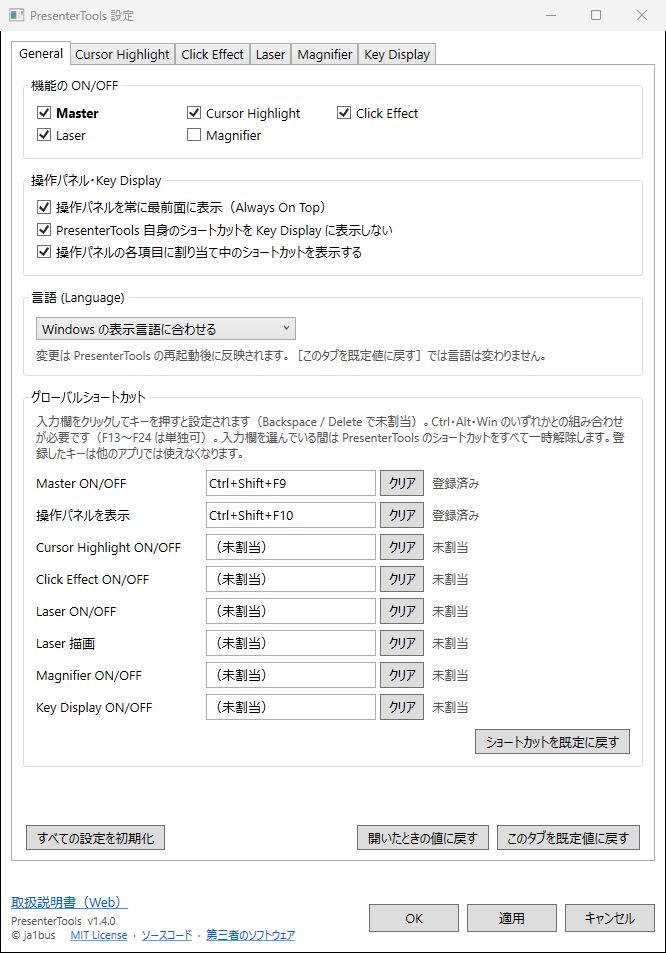
設定画面の「General」タブ(または各機能のタブ)で、入力欄をクリックしてから割り当てたいキーを押します。Ctrl・Alt・Winのいずれかとの組み合わせが必要です(F13〜F24は単独でも使えます)。BackspaceまたはDelete、[クリア]で未割り当てに戻します。
 (画像を原寸で開く)
- 割り当てたキーは、ほかのアプリでは使えなくなります(例: Ctrl+Shift+F9を使うアプリがある場合など)。困る場合は別のキーに変えてください。
- ほかのアプリやWindowsがすでに使っているキーは登録できません。その場合は「このショートカットは他のアプリまたは Windows で使用されています」と表示され、操作パネルにも「⚠ ショートカット登録失敗」と表示されます。別のキーに変えてください。
- 入力欄を選んでいる間は、押したキーを入力欄に入れるため、PresenterToolsのショートカットがすべて一時的に効かなくなります。別の項目を選ぶか、別のウィンドウに切り替えると元に戻ります。
設定画面
操作パネルの[設定]、またはタスクトレイのメニューの「設定...」で開きます。タブごとに各機能の設定をまとめています。
| タブ | 主な設定 |
|---|---|
| General | 機能のON/OFF、操作パネルを常に最前面に表示、操作パネルにショートカットを表示、表示言語、すべてのショートカット |
| Cursor Highlight | 形・色・不透明度・直径・線幅(カーソルの強調) |
| Click Effect | 左右の色・サイズ・表示時間・札・押している間の印(クリックの表示) |
| Laser | 色・線幅・残像時間・試し描き・描画方式・ショートカット・マウスボタン(レーザー) |
| Magnifier | 拡大率・拡大窓の大きさ・マウスボタン・ショートカット(拡大鏡) |
| Key Display | ON/OFF・文字の大きさ・表示位置・色・表示時間(キー入力の表示) |
- 色や大きさなどの見た目は、値を変えるとすぐに画面に反映されます。実際の見え方を確かめながら調整できます。
- [適用]または[OK]で確定します。[キャンセル]で閉じると、開いたときの状態に戻ります。
- 設定画面の左下に、バージョンが表示されます。
- 左下の「取扱説明書(Web)」を押すと、この説明書をブラウザーで開きます(表示言語が日本語なら日本語版、それ以外は英語版)。
- PresenterToolsは、MITライセンスで公開しているオープンソースソフトウェアです(バージョン1.4.0から)。左下の「MIT License」を押すとライセンスの全文を、「ソースコード」を押すと公開リポジトリ(GitHub)を、「第三者のソフトウェア」を押すと.NETなどの表記を確認できます。
設定を元に戻す
| ボタン | 戻るもの |
|---|---|
| 各タブの[開いたときの値に戻す] | そのタブの値を、設定画面を開いたときの値に戻します。 |
| 各タブの[このタブを既定値に戻す] | そのタブの色・大きさ・時間などを既定値に戻します(ON/OFFとショートカットは変わりません)。 |
| Generalの[ショートカットを既定に戻す] | すべてのショートカットを既定値に戻します。 |
| Generalの[すべての設定を初期化] | ON/OFF・ショートカットを含むすべての設定を既定値に戻します(操作パネルの位置と大きさ、MagnifierとKey Displayの今のON/OFFは変わりません。この2つは起動すると常にOFFです)。 |
どのボタンも、[適用]または[OK]を押したときに反映されます。
表示言語
「General」タブの「言語 (Language)」で、「Windows の表示言語に合わせる」(既定)・「English」・「日本語」から選べます。変更はPresenterToolsの再起動後に反映されます。[適用]または[OK]を押すと、今すぐ再起動するかを確認します。
困ったときは
Teamsの相手にリングやレーザーが見えない
Teamsで「ウィンドウ」を共有していると、PresenterToolsの表示は相手に映りません。「画面」(モニター全体)を共有してください。モニターが2台ある場合は、共有しているモニターの上で操作しているかも確認してください(Teamsで使うときは)。
レーザーが描けない
「Laser 描画」のキーが未割り当ての可能性があります。レーザーの手順で割り当ててください。操作パネルの「Laser」がOFFの場合、またはMasterがOFFの場合も描けません。
ショートカットが効かない
ほかのアプリやWindowsが同じキーを使っていると登録できません。操作パネルに「⚠ ショートカット登録失敗」と表示されている場合は、設定画面で別のキーに変えてください。設定画面でショートカットの入力欄を選んでいる間も、ショートカットは一時的に効かなくなります。
操作パネルが見当たらない
Ctrl+Shift+F10を押すか、タスクトレイのアイコンをダブルクリックしてください。アイコンが見当たらない場合は、タスクバーの「^」(隠れているインジケーター)の中を確認してください。
キー入力の表示に日本語が出ない
仕様です。日本語入力(IME)がオンの間は、変換前のローマ字が表示されます。
一部のウィンドウで表示が止まる・キー入力が表示されない
管理者として実行しているウィンドウ(管理者のPowerShell、タスクマネージャーなど)が前面にある間は、クリックの表示やリングの追従が止まったり、キー入力が表示されなかったりすることがあります。ショートカットは使えます。UACの確認画面やロック画面の上には表示できません。
拡大窓の中にリングが写る
仕様です。PresenterToolsの表示も拡大窓の中に写ります。気になる場合は、カーソルの強調をOFFにするか、直径を小さくしてください。
言語を変えたのに表示が変わらない
言語の変更は、PresenterToolsを再起動したときに反映されます。確認で「いいえ」を選んだ場合は、操作パネルの[終了]で終了してから、もう一度起動してください。
設定やログはどこに保存されますか
設定は%LocalAppData%\PresenterTools\settings.jsonに保存されます(エクスプローラーのアドレス欄に貼り付けると開けます)。エラーの記録(error.log)も同じフォルダです。PresenterToolsを終了した状態でこのファイルを削除すると、初期状態に戻ります。Microsoft Store版では、Windowsがアプリごとに管理するフォルダ(%LOCALAPPDATA%\Packages\の中のPresenterToolsのフォルダ)に保存され、アンインストールすると削除されます。
終了するには
操作パネルの[終了]、またはタスクトレイのアイコンを右クリックして「終了」を選びます。操作パネルの×ボタンでは終了しません。
プライバシー
PresenterToolsはインターネットとの通信を行いません。マウス・キーボードの入力や拡大鏡で取得した画面は、その場の表示にだけ使い、ファイルへの保存や外部への送信はしません。詳しくはプライバシーポリシーをご覧ください。