
Plain Clip 取扱説明書
コピーしたテキストを書式なしで貼り付け、最近コピーしたテキストをすぐ使い回すための、Windows用の軽量ツールです。
- STEP 1いつもどおりテキストをコピー
Ctrl+C - STEP 2貼り付けたい場所で左Shiftを2回
Shift Shift - STEP 3書式なしのテキストが貼り付けられる
Plain Clipとは
Plain Clipは、「少しのテキストを、素早く書式なしで使い回す」ことに絞ったクリップボードツールです。OutlookのメールやWebページからコピーした文字を貼ると、フォントや色、文字の大きさまで一緒に貼られてしまうことがあります。Plain Clipを使うと、文字だけを貼り付けられます。
タスクトレイに常駐し、左Shiftを2回押すだけで、今コピーしたテキストを書式なしで貼り付けます。最近コピーしたテキスト(既定10件)は一覧から選んで貼り直せます。定型文・検索・同期などの機能は、あえて持っていません。
動作環境と入手方法
| 対応OS | Windows 11(64ビット) |
|---|---|
| 表示言語 | 日本語・英語(Windowsの表示言語に合わせて自動で切り替わります。設定で固定もできます) |
| 入手方法 | Microsoft Storeから無料でインストールできます。 |
起動と常駐
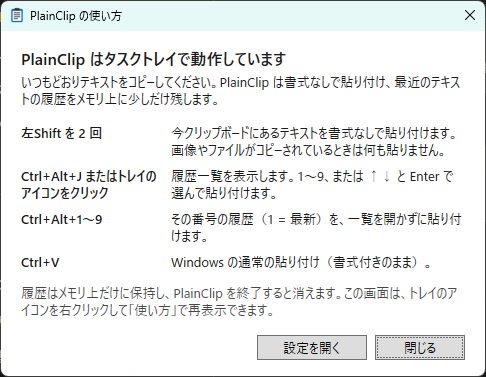
Plain Clipを起動すると、画面右下の通知領域(タスクトレイ)にアイコンが表示され、待機状態になります。初めて起動したときは、操作方法をまとめた「使い方」の画面が表示されます。
 (画像を原寸で開く)
| 操作 | 内容 |
|---|---|
| アイコンをクリック | 履歴一覧を表示します。 |
| アイコンを右クリック | メニュー(履歴を表示/履歴をクリア/使い方/設定.../キー監視を再設定/終了)を表示します。 |
| もう一度起動する | すでに起動している場合は、新しく起動せずに「使い方」の画面を表示します。 |
アイコンが見当たらない場合は、タスクバーの「^」(隠れているインジケーター)の中を確認してください。
書式なしで貼り付ける
- メールやWebページなどで、いつもどおりテキストをコピーします(Ctrl+C)。
- 貼り付けたい場所にカーソルを置き、左のShiftキーを素早く2回押します。
- フォントや色などを外した、文字だけのテキストが貼り付けられます。
貼り付けるのは、今クリップボードにあるテキストです。テキストのあとに画像やファイルをコピーした場合は何も貼らず、短い案内を表示します。以前にコピーしたテキストが突然貼られることはありません。以前のテキストを使いたいときは、履歴一覧か数字ショートカットから選びます。
 (画像を原寸で開く)
| クリップボードの内容 | 左Shiftを2回押したとき |
|---|---|
| テキスト(書式付きを含む) | 書式を外して貼り付けます。 |
| Excelのセルなど、画像とテキストが両方あるもの | テキストを貼り付けます。 |
| 画像だけ・ファイル・空 | 貼り付けず、案内を表示します。 |
| パスワード管理ソフトからコピーしたもの | 貼り付けます(履歴には残しません)。 |
- 2回押すキーは、設定で右Shift・右Ctrl・左Ctrlにも変えられます。ショートカットに変えることもできます。
- 押した2回のあいだに他のキーやマウスのボタンを押した場合や、長押しした場合は反応しません(Shift+Aなどの通常の入力では動きません)。
- 普段のCtrl+Vは、これまでどおり書式付きで貼り付けます。
履歴から貼り付ける
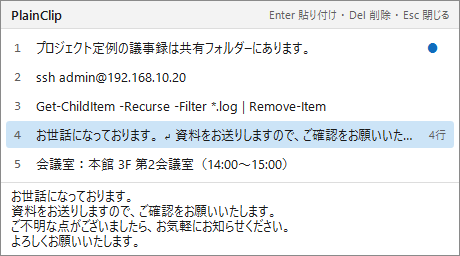
Plain Clipは、最近コピーしたテキストを一覧にして覚えています(既定10件)。タスクトレイのアイコンをクリックするか、設定で登録したショートカットで一覧を開きます。
 (画像を原寸で開く)
- 数字キーの1〜9で、その番号のテキストをすぐ貼り付けます。↑↓で選んでEnter、またはクリックでも貼り付けます。
- 番号はコピーした順(1が最新)で、履歴から貼り付けても並び順は変わりません。
- 複数行・長いテキストを選ぶと、一覧の下に内容の先頭が表示されます。
- Deleteで選んだ項目を削除、Escで一覧を閉じます。右クリックで「貼り付け」「クリップボードへコピー」「削除」も選べます。
- タスクトレイから開いたときなど、貼り付け先のウィンドウが無い場合は、選んだテキストを書式なしでクリップボードへコピーします(そのあとCtrl+Vで貼り付けます)。
履歴はPlain Clipを実行している間だけメモリ上に保持し、終了すると消えます。ディスクには保存しません。トレイメニューの「履歴をクリア」でも消せます。
数字ショートカット
一覧を開かずに、「修飾キー+数字」で履歴を直接貼り付けられます。たとえばCtrl+Altを選ぶと、Ctrl+Alt+1で最新の履歴、Ctrl+Alt+2で2番目の履歴を貼り付けます。番号は履歴一覧の番号と同じです。
- 初期設定では使いません。設定の「数字ショートカット」で、Ctrl+Alt/Alt+Shift/Ctrl+Shift/Ctrl+Alt+Shiftから選びます。
- 画像をコピーしたあとでも、1番で最後にコピーしたテキストを貼れます(左Shiftを2回は「今のクリップボード」、数字は「履歴の番号」を貼る、という違いです)。
- 使っている間、選んだキーの組み合わせは他のアプリでは使えなくなります。最上段の数字キーが対象で、テンキーは対象外です。
- 欧州などのキーボード配列では、Ctrl+AltがAltGrとして文字の入力に使われます。その場合は別の修飾キーを選んでください。
設定
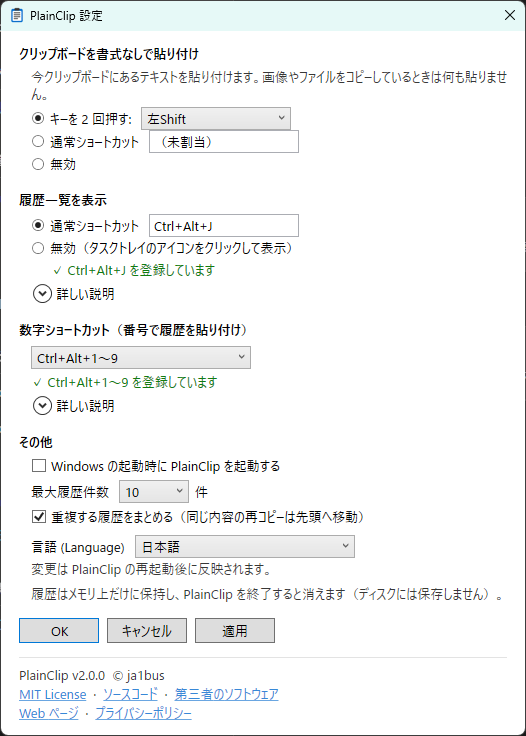
タスクトレイのアイコンを右クリックし、「設定...」を選びます。
 (画像を原寸で開く)
| 項目 | 内容 |
|---|---|
| クリップボードを書式なしで貼り付け | 「キーを2回押す」(左Shift/右Shift/右Ctrl/左Ctrl)、「通常ショートカット」、「無効」から選びます。既定は左Shiftを2回です。左Ctrlを2回は、PowerToysの「マウスを探す」の既定と重なります。 |
| 履歴一覧を表示 | ショートカットを登録すると、どこからでも一覧を開けます。既定は登録なし(トレイのクリックで表示)です。 |
| 数字ショートカット | 履歴を番号で直接貼り付ける修飾キーを選びます。既定は「使わない」です。 |
| Windowsの起動時に起動 | サインインしたときに自動で起動します。 |
| 最大履歴件数 | 5〜50件から選びます(既定10件)。 |
| 重複する履歴をまとめる | 同じ内容をもう一度コピーしたとき、二重に登録せず先頭へ移します。 |
| 言語 (Language) | Windowsの表示言語に合わせる/English/日本語。変更はPlain Clipの再起動後に反映されます。 |
ショートカットの入力欄をクリックしてキーを押すと、そのキーが他のアプリやWindowsで使われていないかをその場で確認します。使えない組み合わせのときは、OK・適用を押せません。なお、確認できるのはWindows全体で登録されたショートカットとの重なりだけで、Excelの中だけのショートカットなどとの重なりは分かりません。
画面の一番下には、バージョン、MITライセンスの全文、ソースコード、第三者のソフトウェアの表記、Webページ、プライバシーポリシーへのリンクがあります。
キー操作の一覧
| 場所 | キー | 動作 |
|---|---|---|
| どこでも | Shift Shift(左を2回。変更可) | 今のクリップボードのテキストを書式なしで貼り付け |
| 修飾キー+1〜9(設定したときだけ) | その番号の履歴を貼り付け | |
| 履歴一覧のショートカット(設定したときだけ) | 履歴一覧を開く・閉じる | |
| 履歴一覧 | 1〜9 | その番号を貼り付け |
| ↑ ↓ Home End | 選択を移動 | |
| Enter | 選んだ項目を貼り付け(貼り付け先が無いときはコピー) | |
| Delete | 選んだ項目を削除 | |
| Esc | 閉じて元のウィンドウに戻る |
困ったときは
左Shiftを2回押しても貼り付けられない
2回のあいだに他のキーを押した場合や、1回の押下が長い場合は反応しません。素早く2回押してください。管理者として実行中のアプリ(管理者のPowerShellなど)では、Windowsの仕組みによりキー操作を検出できません。他のツールが同じキーの2回押しを使っている場合は、設定で別のキーかショートカットに変えてください。
2回押しがまったく反応しなくなった
一部のPC(セキュリティ設定が厳しいPCなど)では、Windowsがキー入力の監視を止めてしまうことがあります。バージョン 2.1.0 からは、止まったことを検知すると数秒で自動的に再開します。それでも反応しないときは、タスクトレイのアイコンを右クリックして「キー監視を再設定」を選んでください(アプリの再起動は不要で、履歴も消えません)。改善しない場合は、設定で通常のショートカットに切り替えてください。履歴一覧からのコピーとCtrl+Vはいつでも使えます。
サポートから診断ログを頼まれた
設定画面の一番下のバージョン表示を、Ctrl+Shiftを押しながらクリックすると、診断ログの記録を始めます(バージョン 2.1.0〜)。記録中は設定画面に「保存先を開く」「記録をやめる」が表示されます。記録はキー監視とアプリの動作の時刻・件数・結果だけで、クリップボードの内容・入力した文字・ウィンドウ名は含みません。7日たつと自動で止まります。ファイルはPCの中に保存されるだけで、自動で送信されることはありません。
「貼り付けできるテキストがありません」と表示される
クリップボードにテキストが無い(画像やファイルをコピーしている)ときの案内です。以前のテキストを使う場合は、履歴一覧から選んでください。
「…Ctrl+Vを押してください」と表示される
貼り付け先のウィンドウが無いとき、または管理者として実行中のウィンドウへ貼り付けようとしたときの案内です。テキストはクリップボードに入っているので、貼り付けたい場所でCtrl+Vを押してください。
「クリップボードが変更されたため、貼り付けを中止しました」と表示される
貼り付けを待っている間(キーを押したままのときなど)に、ほかのアプリなどで別の内容がコピーされたときの案内です(バージョン 2.0.1〜)。選んだものと違う内容を貼らないよう、貼り付けを中止しています。新しくコピーした内容はそのまま残ります。もう一度操作してください。
ターミナルで貼り付けられない
Plain ClipはCtrl+Vで貼り付けます。PuTTYやTera Termなど、Ctrl+Vで貼り付けないアプリでは、クリップボードに入るだけになります。各アプリの貼り付け操作(右クリックなど)で貼り付けてください。
Shiftを2回押すと入力モード(あ/A)が切り替わる
Microsoft IMEで「Shiftキーで英数を切り替える」が有効な場合、2回押すと入力モードが2回切り替わり、元に戻ります。気になる場合は、2回押すキーを右Ctrlなどに変えてください。
ショートカットが登録できない
そのキーの組み合わせを、他のアプリかWindowsがすでに使っています。別の組み合わせを選んでください。
履歴が消えた
履歴はメモリ上だけに保持しているため、Plain Clipを終了すると消えます。表示言語を変えて再起動した場合も消えます。
プライバシー
Plain Clipはインターネットと通信しません。履歴はメモリ上だけに保持し、ディスクやログには保存しません。キー操作は、2回押しの検出のためにキーの種類と時刻だけを確認し、入力した文字は記録しません。詳しくはプライバシーポリシーをご覧ください。