MarkdownTrellis Clip 取扱説明書
AIの回答などからコピーしたMarkdownを貼り付けて、プレビューで確かめ、少し直して、Markdownのまま、または書式付きでコピーするためのChrome拡張機能です。
はじめる
| 動作環境 | Google Chrome 120以降(動作確認は Windows 11)。アカウントやほかのソフトウェアは不要です。 |
|---|---|
| 入手方法 | Chrome ウェブストアから無料でインストールできます。 |
- Chrome ウェブストアで[Chrome に追加]を押し、拡張機能を追加します。
- ツールバーのパズルのアイコンを押し、MarkdownTrellis Clip のピンを押すと、アイコンが常に表示されます。
- アイコン(緑の四角に白いM)を押すと、作業用のタブが開きます。押すたびに新しいタブが開き、タブごとに内容は別々です。
- AIの回答などのMarkdownをコピーして、作業タブで Ctrl+V を押します。右にプレビューが表示されます。
- [書式付きでコピー]を押して、Teamsやメールに貼り付けます。Markdownのまま渡すときは[Markdownをコピー]を押します。
画面の見方
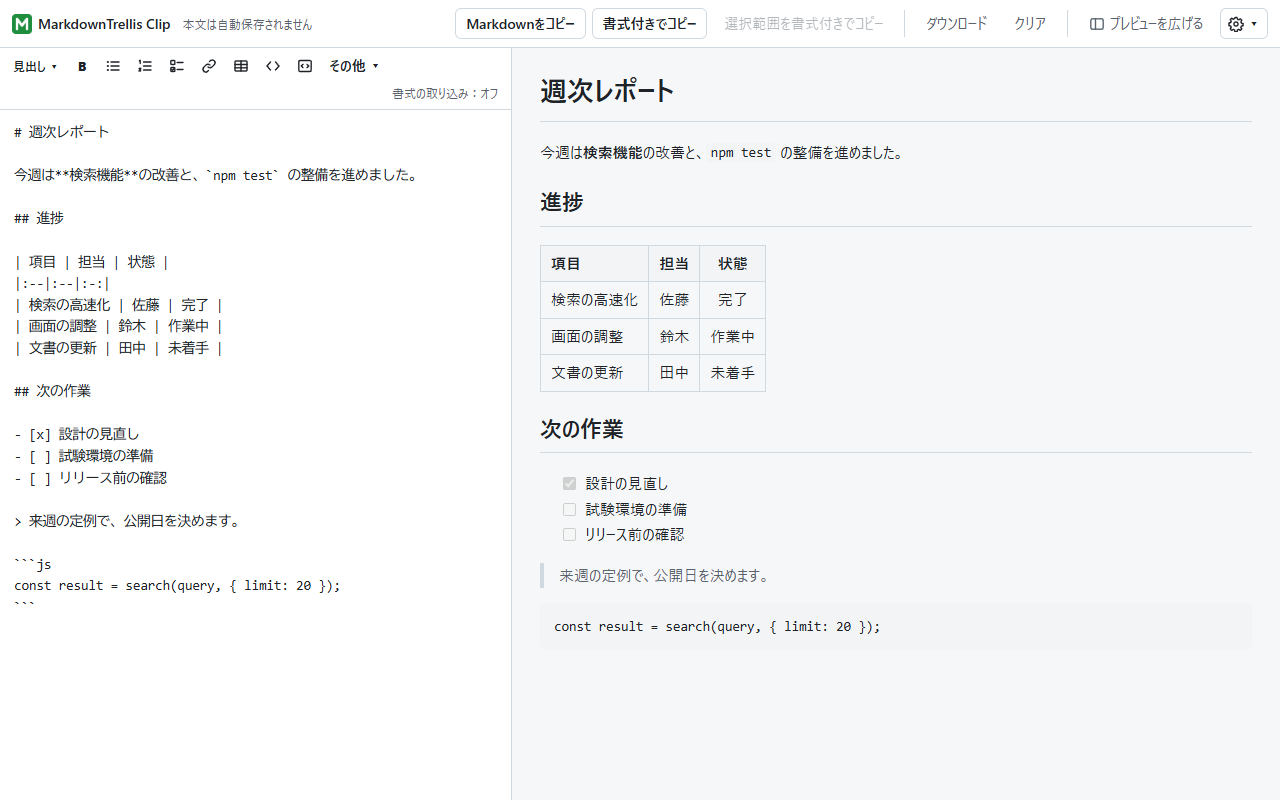 (画像を原寸で開く)
| 本文は自動保存されません | 入力した本文は、タブを閉じる、再読み込みすると消えます。本文があるときにタブを閉じようとすると、Chromeの確認が出ます。残す場合はコピーするか、[ダウンロード]で保存してください。 |
|---|---|
| コピーと保存 | [Markdownをコピー][書式付きでコピー][選択範囲を書式付きでコピー][ダウンロード][クリア](コピーと保存)。 |
| [プレビューを広げる] | 編集欄を閉じて、プレビューを画面いっぱいに表示します。閉じている間は[編集欄を表示]になり、押すと戻ります。貼り付けても編集欄は閉じません。 |
| [⚙▾] | [追加構文…](追加構文)、[貼り付けの設定…](貼り付けの設定)、[アプリ情報](バージョン、ライセンス)。 |
| 書式ボタン | 編集欄の上のボタンです(貼り付けと編集)。右端の「書式の取り込み:オフ/オン」は貼り付けの設定の状態で、押すと設定が開きます(貼り付けの設定)。 |
画面の幅が狭いときは、編集欄が上、プレビューが下に並び、上のボタンは短い表記やアイコンになります。ライト・ダークの表示はOSの設定に合わせます。表示言語はChromeの言語が日本語なら日本語、それ以外は英語です。
貼り付けと編集
Ctrl+V で貼り付けると、文字だけを取り込みます(初期の設定)。コピー元のページの色や書式は入りません。AIの回答などを、見出しや表の書式ごと Markdown にして取り込みたいときは、貼り付けの設定で「書式付きテキストをMarkdownに変換する」をオンにします。プレビューなど編集欄の外で Ctrl+V を押しても、編集欄のカーソルの位置に入ります。貼り付けた内容を自動で整えたり、空白を足したりはしません。手で入力することもでき、日本語の入力(IME)もそのまま使えます。
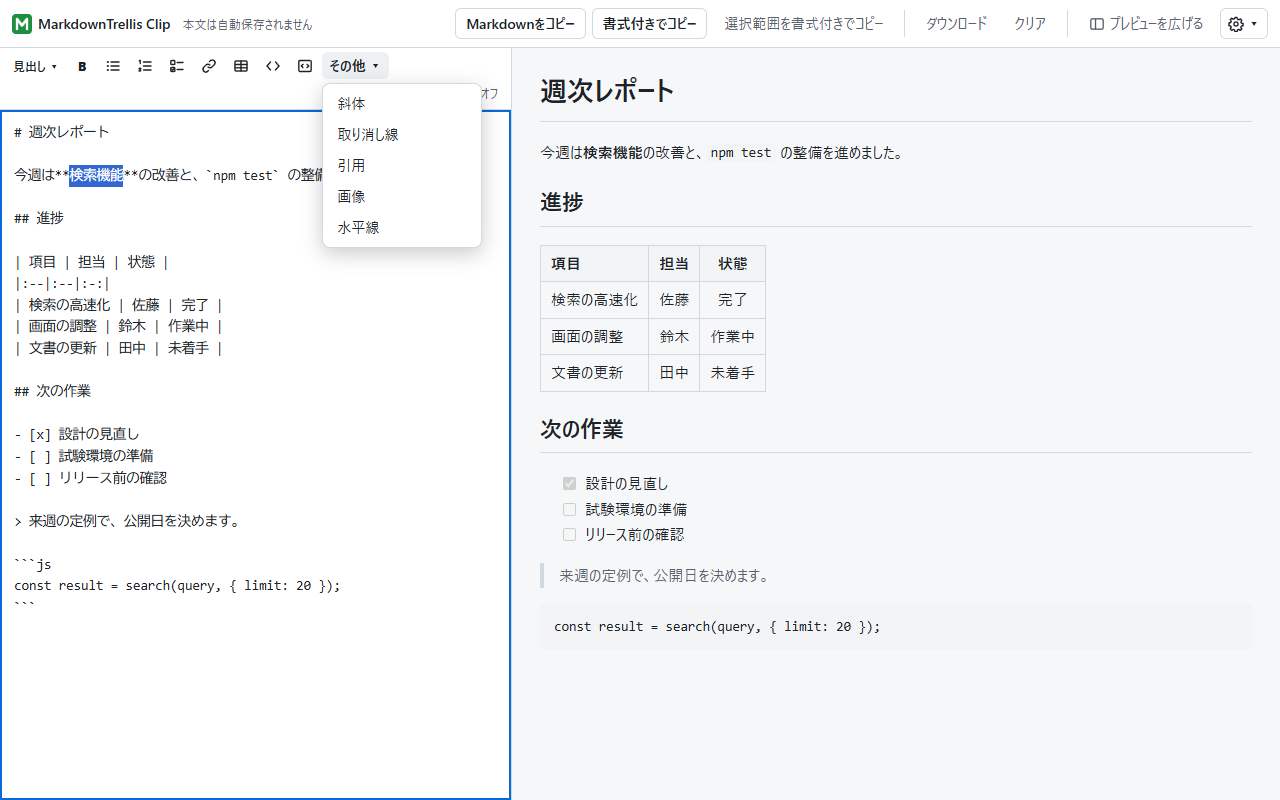 (画像を原寸で開く)
| [見出し▾] | 選んだ行を見出し1〜3にします。同じレベルをもう一度選ぶと外れます。 |
|---|---|
| B(太字、Ctrl+B) | 選んだ文字を ** で囲みます。囲まれていれば外します。選んでいなければ記号を入れて、間にカーソルを置きます。 |
| リスト・番号付き・チェック | 選んだ行の先頭に - ・1. ・- [ ] を付けます。全部の行に付いていれば外します。 |
| リンク | 文字を選んでいれば [文字](https://) にして、URLの部分を選びます。 |
| 表 | 2列の表を挿入し、最初の見出しを選びます。 |
| インラインコード・コードブロック | 選んだ文字を ` で、選んだ行を ``` で囲みます。囲まれていれば外します。 |
| [その他▾] | 斜体、取り消し線、引用、画像、水平線。 |
どの操作も、Ctrl+Z の1回で元に戻せます(やり直しは Ctrl+Y)。ボタンを押しても、編集欄の選択は外れません。
プレビュー
GitHubと同じGFMとして表示します。見出し、太字、斜体、リスト、チェックリスト、表、取り消し線、リンク、自動リンク、コード、引用、水平線に対応します。入力を止めると少しして更新され、スクロールの位置はそのままです。
- 先頭のFrontmatter(
---で囲んだ部分)は、編集欄に残したまま、プレビューと書式付きコピーから除きます。 - 回答全体が
```markdownなどで囲まれていると、プレビューの上に案内が出ます。[プレビューで外側を除外]を押すと、プレビューと書式付きコピーだけで外側の行を除きます。編集欄の内容と[Markdownをコピー]は変わりません。```pythonのようなコード例は対象外です。 - 画像は読み込まず、代替テキストで表示します。スクリプトや危険なHTMLは表示しません。除いたものがあるときは、件数を案内します。
- リンク(http、https、mailto)は、クリックしたときだけ新しいタブで開きます。
- 20万文字を超える文書では、自動の更新を止めて[プレビューを更新]を表示します。
コピーと保存
| [Markdownをコピー] | 編集欄の内容をそのままコピーします。Frontmatterや外側のフェンスもそのままです。GitHub、Wiki、ブログ、AIへの入力などに使います。 |
|---|---|
| [書式付きでコピー] | プレビューと同じ内容を、書式付きのHTMLと、それに合うテキストの両方でコピーします。Teams、Outlookなどのメール、Wordなど、書式付きの貼り付けに対応したアプリでは、見出し、表、リスト、太字、コードが保たれます。チェックボックスは ☑・☐ に、折りたたみ(details)は展開、画像は代替テキストになります。 |
| [選択範囲を書式付きでコピー] | 編集欄で選んだ部分だけを、書式付きでコピーします。範囲を選んでいるときだけ押せます。選んだ範囲の外にあるリンクや脚注の定義は反映されません。 |
| [ダウンロード] | 編集欄の内容を .md ファイル(UTF-8)として保存します。ファイル名は日時(markdown-trellis-clip-年月日-時分秒.md)で、本文は使いません。ファイルはPCに残ります。 |
| [クリア] | 確認の後、編集欄の内容、プレビュー、元に戻す履歴を消します。クリアした内容は Ctrl+Z でも戻りません。 |
コピーできると、押したボタンが少しの間「✓ コピーしました」になります。コピーできなかったときは、画面の下に表示します。貼り付け先によって、色や罫線の見え方が少し変わることがあります。
追加構文
GFMにない書き方は、必要なものだけを有効にして表示できます。有効にしていない書き方が本文に見つかると、プレビューの上に「追加構文の可能性」と件数が出ます。[追加構文…]を押すか、[⚙▾]→[追加構文…]で開き、使うものにチェックを入れて[OK]を押します。編集欄の内容は変わりません。
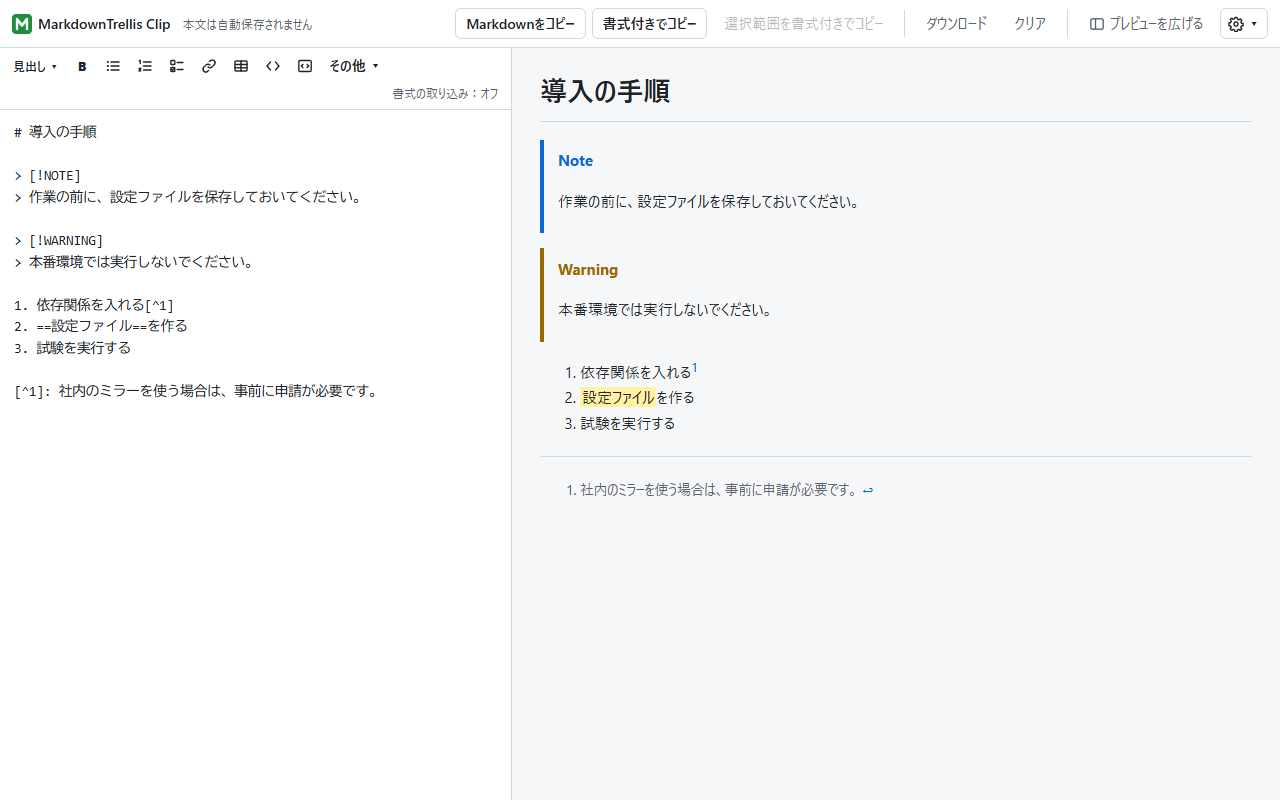 (画像を原寸で開く)
| アラート | 引用の先頭に > [!NOTE](TIP、IMPORTANT、WARNING、CAUTION)と書くと、注意書きの枠で表示します。 |
|---|---|
| 脚注 | 本文の [^1] と、[^1]: 注 の定義で、注を末尾にまとめます。 |
| 数式 | $x$ や $$ で囲んだ部分を、ほかの書式と区別して文字のまま表示します。数式の描画はしません。 |
| コンテナ | ::: note から ::: までを枠で表示します。 |
| ハイライト | ==文字== を蛍光ペンのように強調します。 |
| Wikiリンク | [[ページ]] をリンクの見た目で表示します。ブラウザーからPCのファイルは開けないため、クリックしても開きません。 |
| 定義リスト | 用語の次の行を : 説明 で始めると、用語と説明を対で表示します。 |
[GitHub互換]はアラートと脚注にチェックを入れます。設定はタブごとです。「今後開くタブの既定値として保存」を選んで[OK]を押すと、次に開くタブからその設定で始まります。
貼り付けの設定
AIの回答などをコピーすると、Markdown ではなく、見出しや表の書式が付いた文章(HTML形式の書式付きテキスト)がクリップボードに入ることがあります。初期の設定では文字だけを取り込むので、記号のない文章になり、表の列も崩れます。[貼り付けの設定]で「書式付きテキストをMarkdownに変換する」をオンにすると、書式付きテキストを自動で Markdown に変換して編集欄に取り込みます。オフのまま書式付きテキストを貼ると、プレビューの上に設定の案内が出ます。初期の設定はオフです。
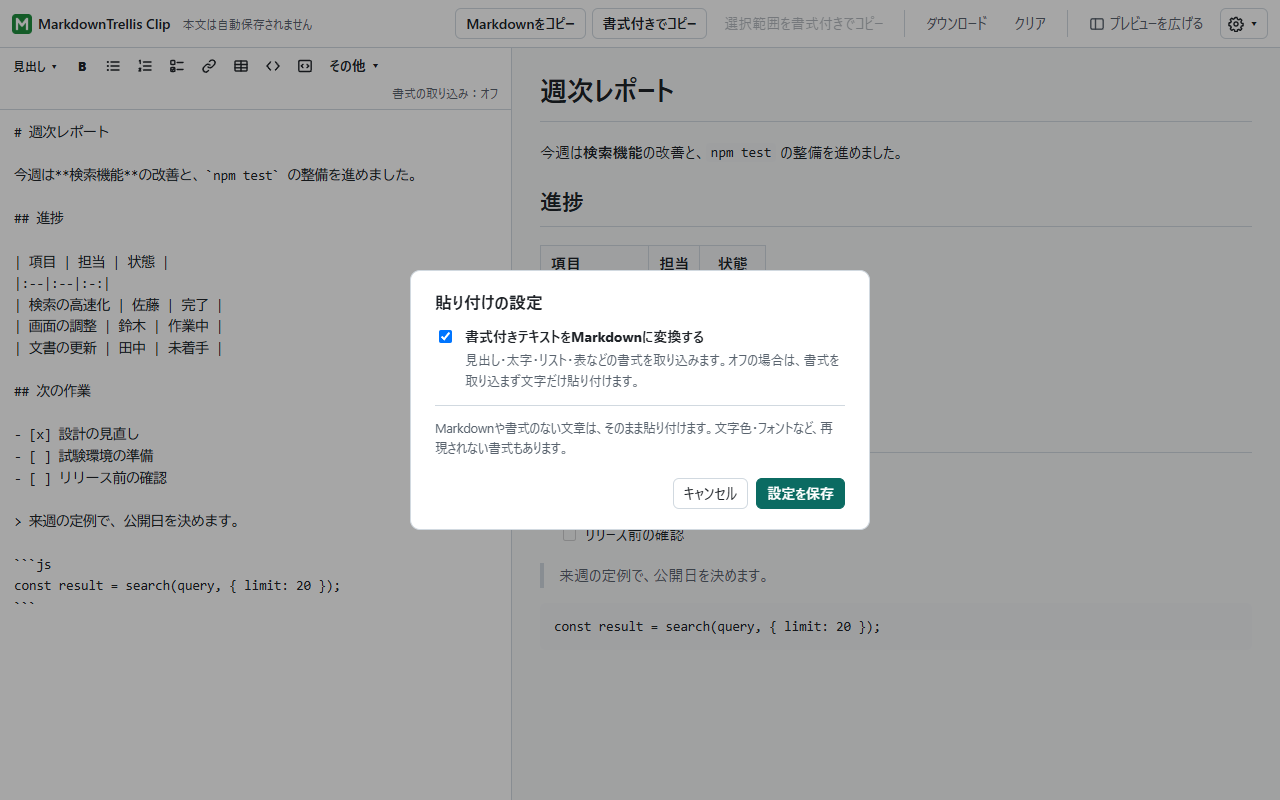 (画像を原寸で開く)
- [⚙▾]→[貼り付けの設定…]を開きます(編集欄の上の「書式の取り込み:オフ」を押しても開きます)。
- 「書式付きテキストをMarkdownに変換する」にチェックを入れて、[設定を保存]を押します。表示が「書式の取り込み:オン」になります。
- 回答をコピーして、作業タブで Ctrl+V を押します。変換したときは「書式付きテキストをMarkdownに変換して貼り付けました」と表示します。
設定は保存され、ほかの作業タブや、Chromeを起動し直した後にも使われます。オフに戻すときは、チェックを外して[設定を保存]を押します。[キャンセル]では変わりません。
| Markdown にする書式 | 見出し、太字、斜体、取り消し線、箇条書き・番号付き(入れ子も)、チェックリスト、表、リンク(http、https、mailto)、引用、インラインコード、コードブロック(言語名も)、水平線。太字・斜体・取り消し線は、文字の装飾(CSS)で指定されたものも変換します。 |
|---|---|
| そのまま貼るもの | 書式のない文章と、すでに Markdown の原文になっているもの(回答のコピーボタンで Markdown としてコピーしたものなど)。変換せず、元の記号をそのまま使います。 |
| 表 | 1行目を見出しの行にします。セルの中の改行は <br> になり、プレビューと書式付きコピーでは改行として表示されます。セルの結合は、空のセルで埋めます。 |
| 再現しないもの | 文字の色、背景の色、フォント、画像(代替テキストだけを残します)。 |
変換した内容は、手で入力した内容と同じように編集でき、[書式付きでコピー]で Teams やメールに貼り付けられます。[書式付きでコピー]は Markdown から書式付きの文章を作る機能、この設定は書式付きの文章から Markdown を作る機能です。
貼り付けは Ctrl+Z の1回で元に戻せます。変換した結果が2万字を超える長い文章は、変換せずに文字だけを貼り付け、その旨を表示します。
データの扱い
入力した本文は作業タブの中だけで扱い、保存もインターネットへの送信もしません。保存するのは設定だけです(追加構文の既定値を保存すると選んだときのその設定と、書式の取り込みのオン・オフ)。詳しくはプライバシーポリシーをご覧ください。
困ったときは
AIの回答などを貼ると、記号のない文章になる・表が崩れる
回答が書式付きテキストとしてコピーされています。編集欄の上の「書式の取り込み:オフ」(または[⚙▾]→[貼り付けの設定…])で「書式付きテキストをMarkdownに変換する」をオンにしてから、もう一度貼り付けてください(貼り付けの設定)。
書式の取り込みをオンにしたのに、Markdown に変換されない
書式のない文章、すでに Markdown になっているもの、変換した結果が2万字を超えるものは、変換せずにそのまま貼り付けます。
コピーできませんでした、と表示される
Chromeの画面(作業タブ)がほかのウィンドウの後ろにあると、コピーできないことがあります。作業タブをクリックしてから、もう一度ボタンを押してください。本文はそのまま残っています。
コピーする内容がありません、と表示される
編集欄が空か、Frontmatterだけなど、変換するとなにも残らない内容です。この場合、クリップボードは変わりません。
太字や斜体にならない
**「重要」**です のように、記号の内側がかぎかっこなどの記号で始まり(終わり)、外側に文字が続く書き方は、Markdownの規則で太字や斜体になりません。記号の外側に空白を入れるか、かぎかっこを記号の外に出してください。
貼り付けた先で日本語の斜体が傾かない
斜体の表示は、貼り付け先のアプリのフォントで決まります。フォントによっては、日本語が傾いて表示されないことがあります。
プレビューが更新されない
20万文字を超える文書や、変換に時間がかかる文書では、自動の更新を止めています。プレビューの上の[プレビューを更新]を押してください。
画像が表示されない
安全のため、画像は読み込まず、代替テキストで表示します。書式付きコピーでも代替テキストになります。
閉じたタブの内容を戻したい
本文は保存していないため、タブを閉じる、再読み込みする、または[クリア]を押した後は戻せません。残したい内容は[ダウンロード]で保存してください。