
MarkdownTrellis Clip
Google Chrome 拡張機能
Markdownを貼って、
整えて、コピー。
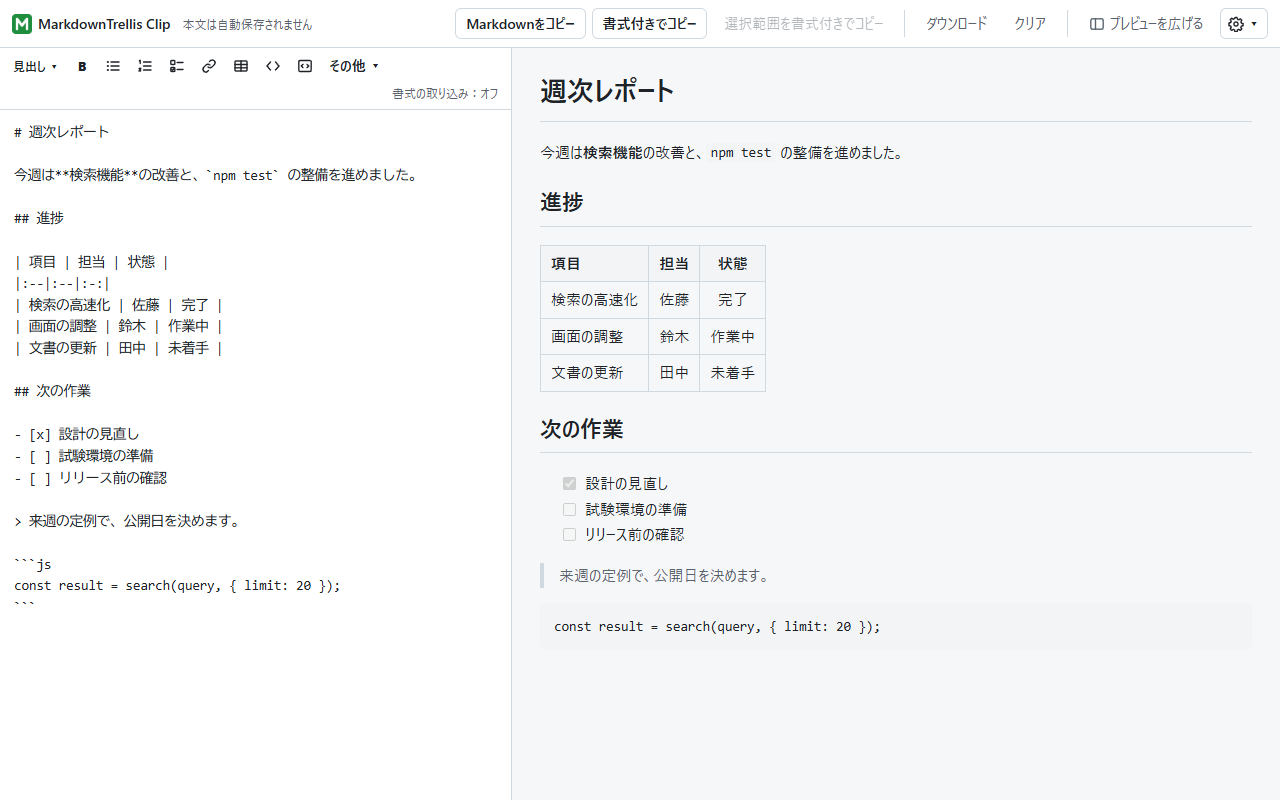
AIの回答などからコピーしたMarkdownを貼り付けて、プレビューで確かめ、必要なら少し直して持ち出すための道具です。Markdownのまま、またはTeamsやメールに貼れる書式付きでコピーできます。入力した内容はタブの中だけで扱い、保存も送信もしません。
- 公開中
- Chrome拡張機能
- Google Chrome 120以降
- 無料
- バージョン 1.2.0
こんな場面で
-
AIの回答を確かめて、少し直す
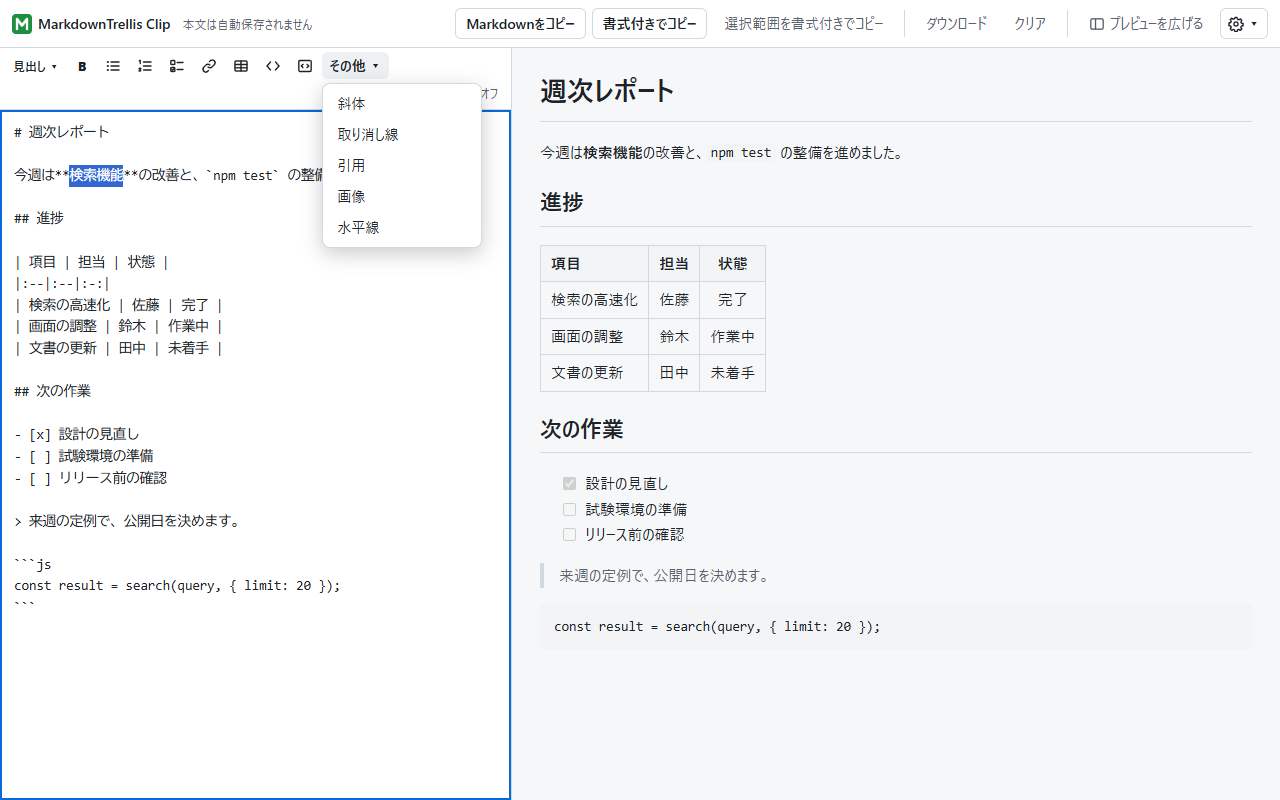
AIの回答などをコピーしてCtrl+Vで貼れば、見出しや表が整った表示で確かめられます。書式ボタンで太字や見出し、リスト、表を足したり外したりでき、Ctrl+Zの1回で元に戻せます。
-
Teamsやメールに、書式のまま貼る
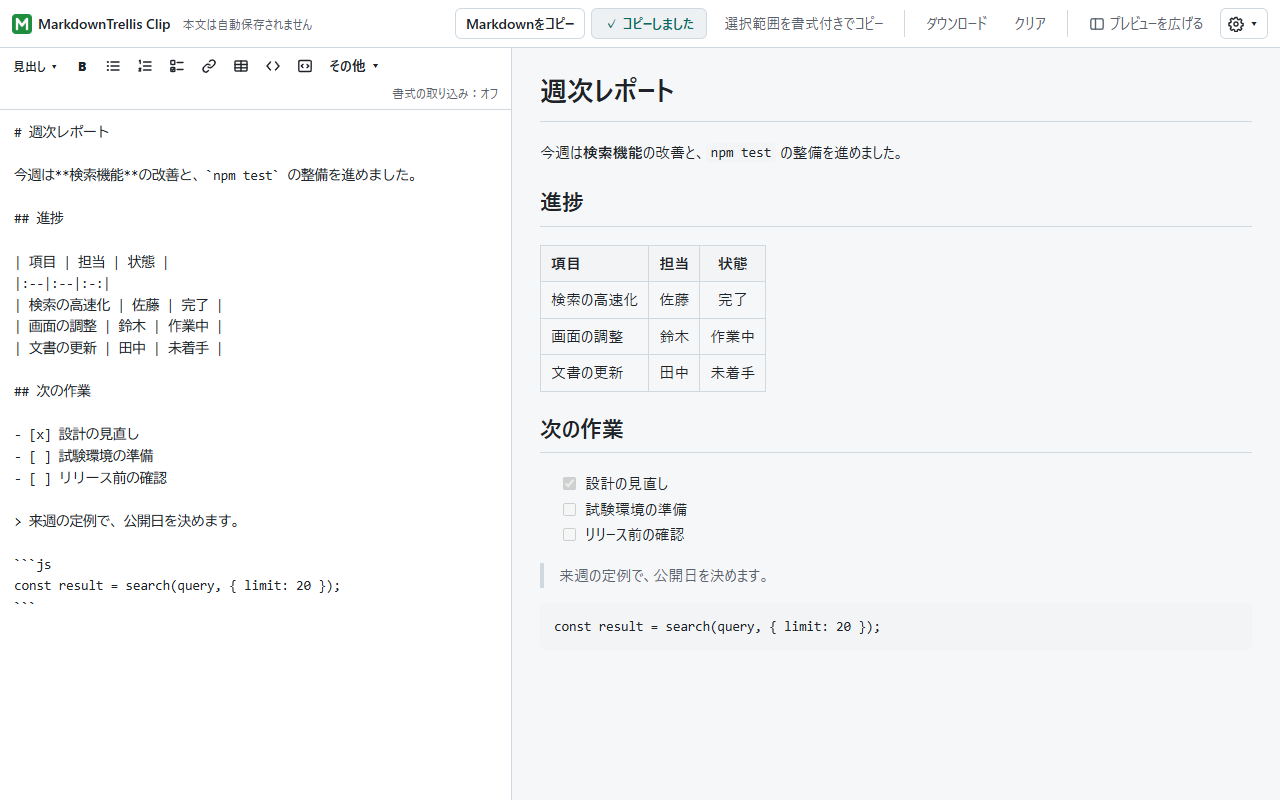
[書式付きでコピー]なら、見出し、表、リスト、太字、コードを保ったままチャットやメールに貼り付けられます。GitHubやWikiには[Markdownをコピー]でMarkdownのまま渡せます。編集欄で選んだ部分だけの書式付きコピーもできます。
-
GitHubのアラートや脚注も
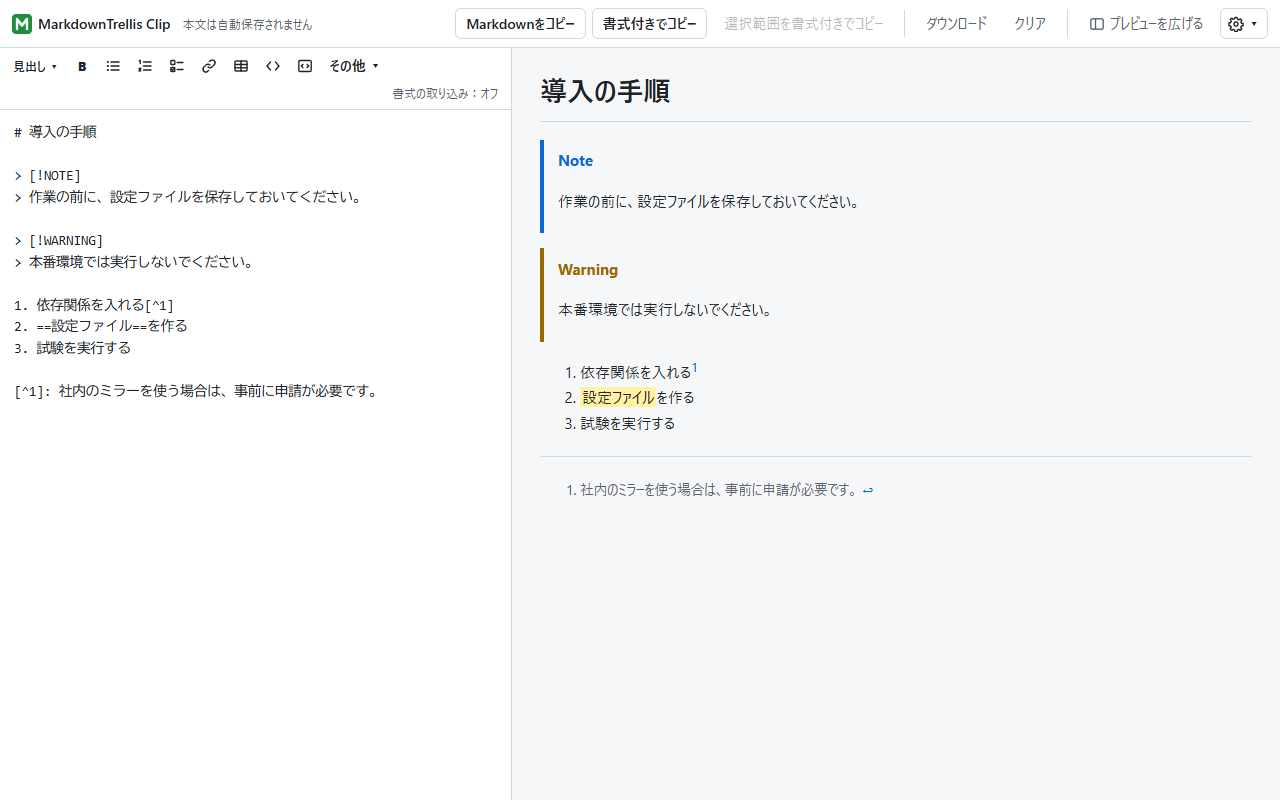
基本はGitHubと同じGFMで表示します。アラート、脚注、ハイライトなどの追加構文は、本文に見つかると案内が出て、選べば表示と書式付きコピーに反映できます。
動画で見る
AIの回答をコピーして作業タブに貼り、プレビューで確かめて、書式付きでメールに貼るまでを約2分で紹介します。外側のフェンスの除外、追加構文、書式ボタン(太字・箇条書き・水平線)、選択範囲のコピー、ダウンロードとクリアも扱います(音声なし・字幕付き)。
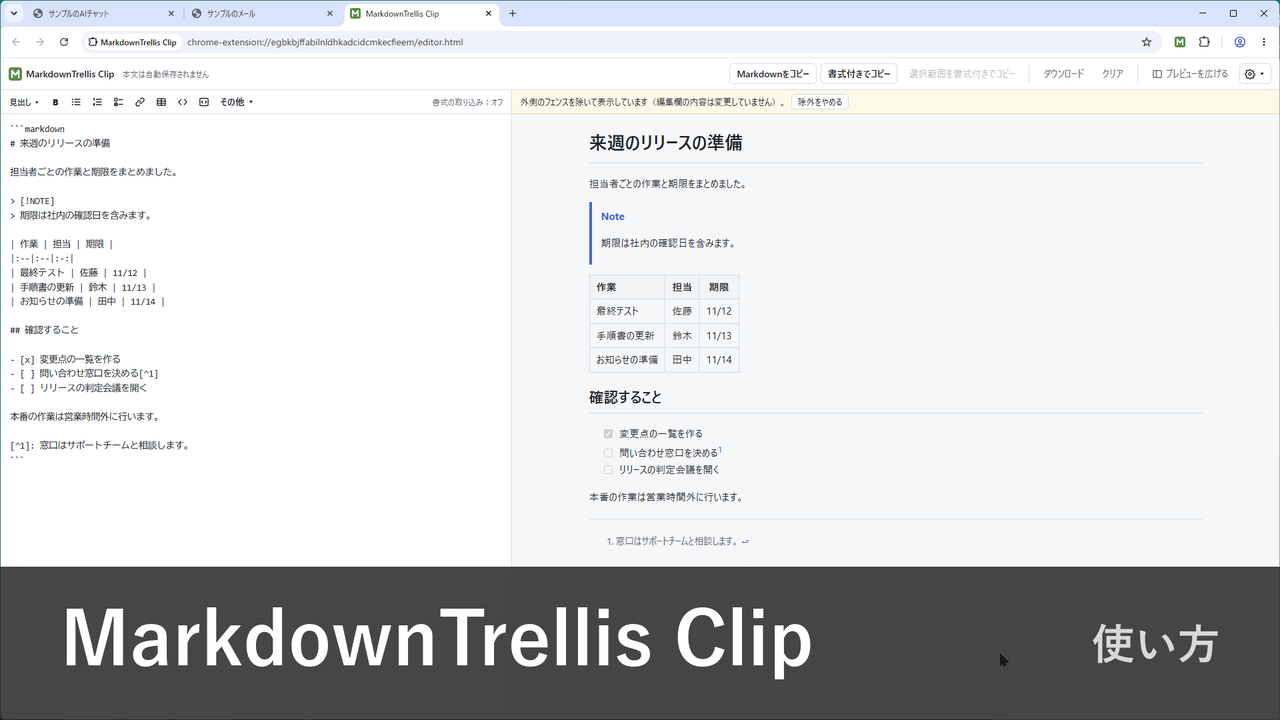
主な機能
- ツールバーのアイコンで作業用のタブを開く。タブごとに内容は別々
- 貼り付けは文字だけを取り込み、コピー元のページの書式は入れない。貼り付けた内容は自動で書き換えない
- 書式付きテキストの貼り付け(初期値はオフ):オンにすると、AIの回答などからコピーした書式付きテキストを、見出し・太字・リスト・表・リンク・コードの Markdown にして取り込む
- 回答全体を囲むコードフェンスを見つけ、選んだときだけプレビューと書式付きコピーで外側を除く。Frontmatterはプレビューから除き、原文には残す
- 追加構文:アラート、脚注、数式(文字のまま表示)、コンテナ、ハイライト、Wikiリンク、定義リスト。よく使う組み合わせは新しいタブの既定値として保存できる
- 編集欄の内容を .md ファイルとしてダウンロード。[クリア]で編集欄の内容と元に戻す履歴を消去
- 安全なプレビュー:スクリプトを実行せず、画像や外部のファイルを読み込まない。リンクはクリックしたときだけ開く
- 表示言語は日本語と英語。ライト・ダークはOSの設定に合わせる
動作環境と入手方法
| 対応ブラウザー | Google Chrome 120以降(動作確認は Windows 11) |
|---|---|
| 必要なもの | なし(アカウント、ほかのソフトウェア、インターネット接続は不要) |
| 入手方法 | Chrome ウェブストア(無料) |
| 表示言語 | 日本語・英語 |
最近の更新
- 画面の見た目と文言を整えました。左の入力欄を「編集欄」と呼ぶようにし、[Markdownをコピー]と[書式付きでコピー]を同じ見た目で並べました。コピーできると、押したボタンが少しの間「✓ コピーしました」になります。
- 書式ボタンの右端に「書式の取り込み:オフ/オン」を表示し、押すと貼り付けの設定が開くようにしました。オフのまま書式付きテキストを貼ったときは、設定の案内を表示します。
- [プレビューを広げる](編集欄を閉じてプレビューを全幅にする)を設定のボタンの隣に移しました。本文があるときにタブを閉じようとすると、Chromeの確認が出ます。[選択範囲を書式付きでコピー]は、範囲を選んでいるときだけ押せます。
資料
ソースコードとライセンス
本アプリのソースコードは、MITライセンスでGitHubに公開しています。